
Помощь абоненту
Настройка интернета, индикаторы терминала и ответы на частые вопросы.
1. Если кабель подключён напрямую в компьютер
Если интернет-кабель подведён напрямую к компьютеру (без роутера), доступ в интернет настраивается в Windows через подключение типа PPPoE: в системе создаётся «высокоскоростное подключение» с вашим логином и паролем из договора. Ниже — как это сделать в вашей Windows (пошагово, с картинками).
Общие параметры для настройки PPPoE берутся из договора ООО «Квант»: имя пользователя (логин) и пароль. Если ваша операционная система не поддерживает PPPoE — используйте Wi-Fi роутер (см. раздел 2).
 Настройка высокоскоростного подключения (PPPoE) в Windows 7
Включите компьютер и убедитесь, что установлены драйверы для сетевой карты. По значку сетевых подключений в правом нижнем углу экрана щёлкните правой кнопкой мыши и выберите «Центр управления сетями и общим доступом».
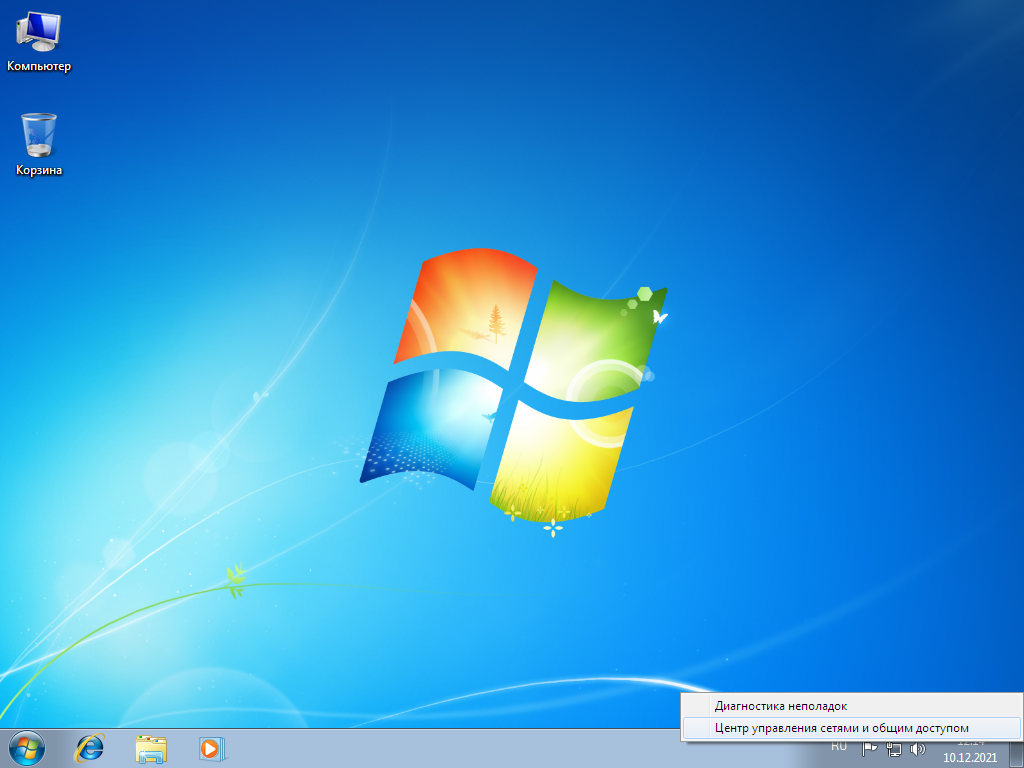
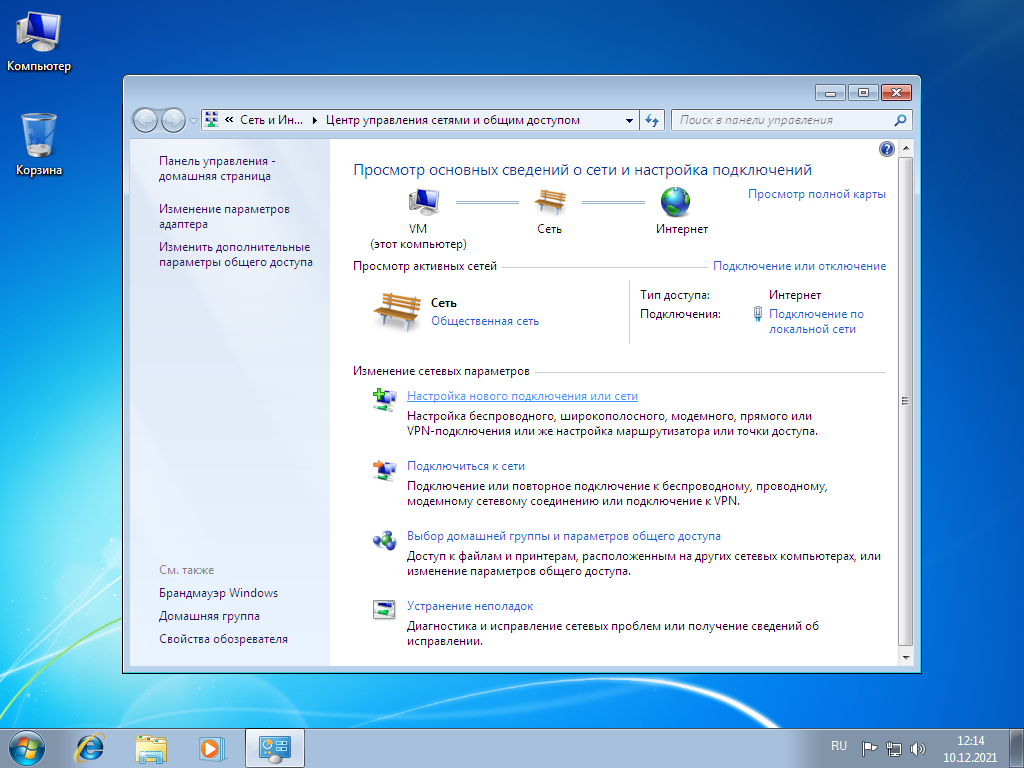
Затем откройте «Настройка нового подключения или сети».
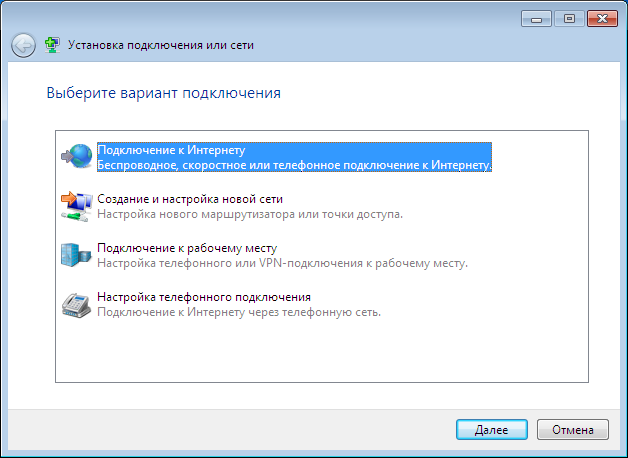
Выберите пункт «Подключение к Интернету» и нажмите «Далее».
Нажмите «Высокоскоростное (с PPPoE)».
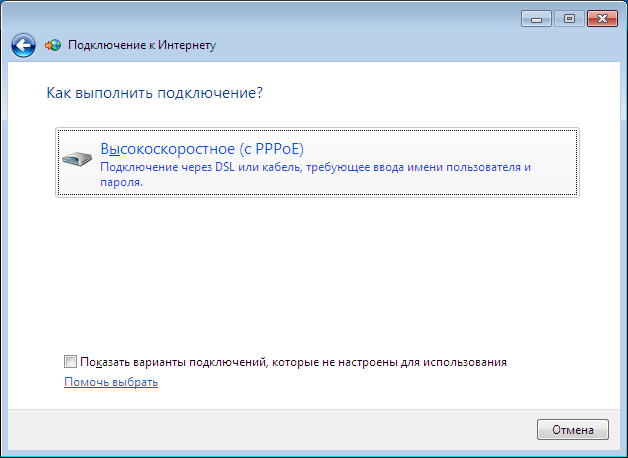
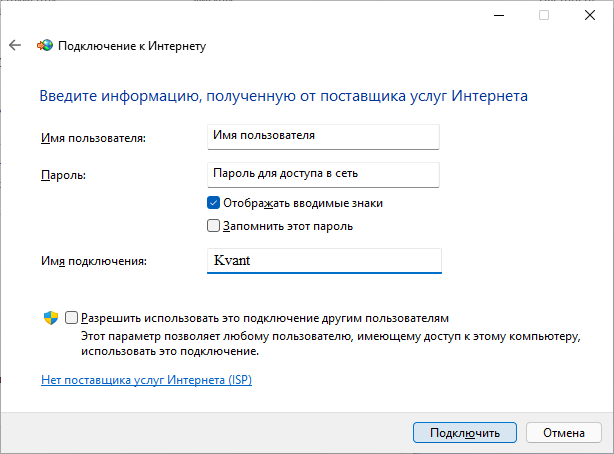
Введите имя пользователя (логин) и пароль для доступа в сеть из вашего договора в соответствующие поля и нажмите «Подключить».
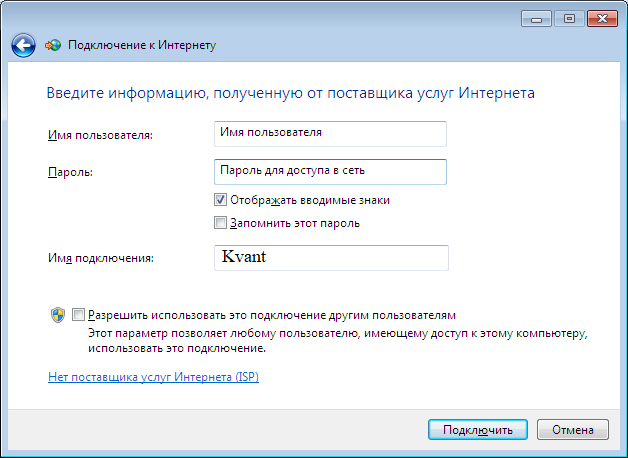
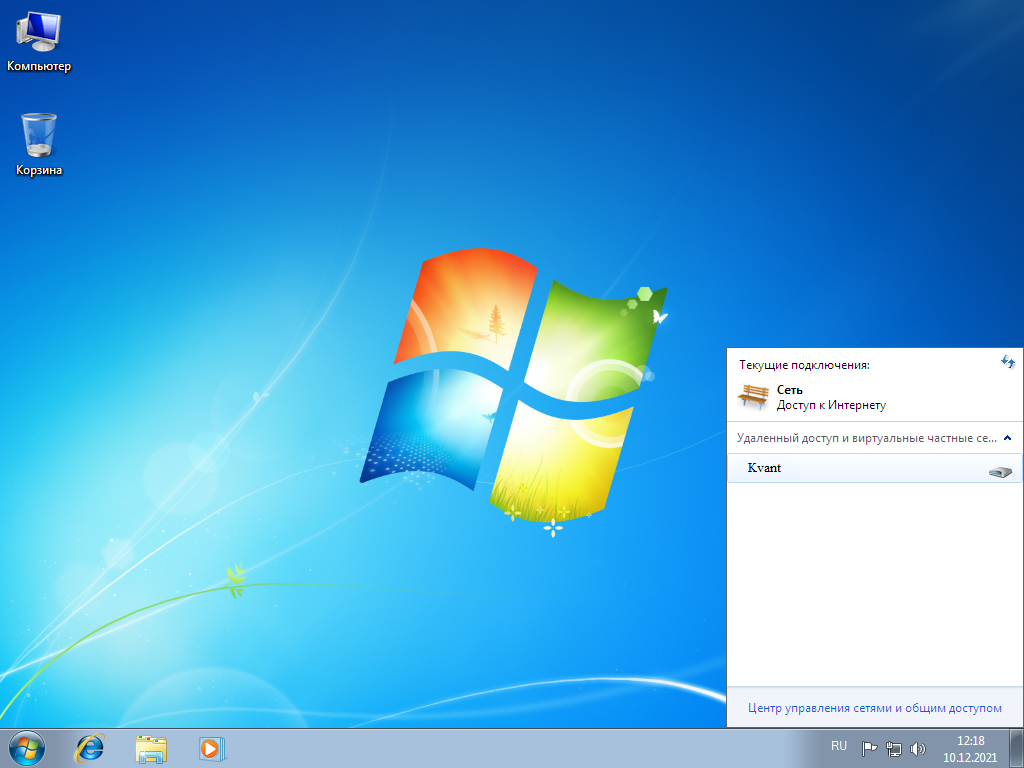
Всё готово — если всё сделано верно, вы подключитесь к интернету. Приятной работы в сети!
 Настройка высокоскоростного подключения (PPPoE) в Windows 8
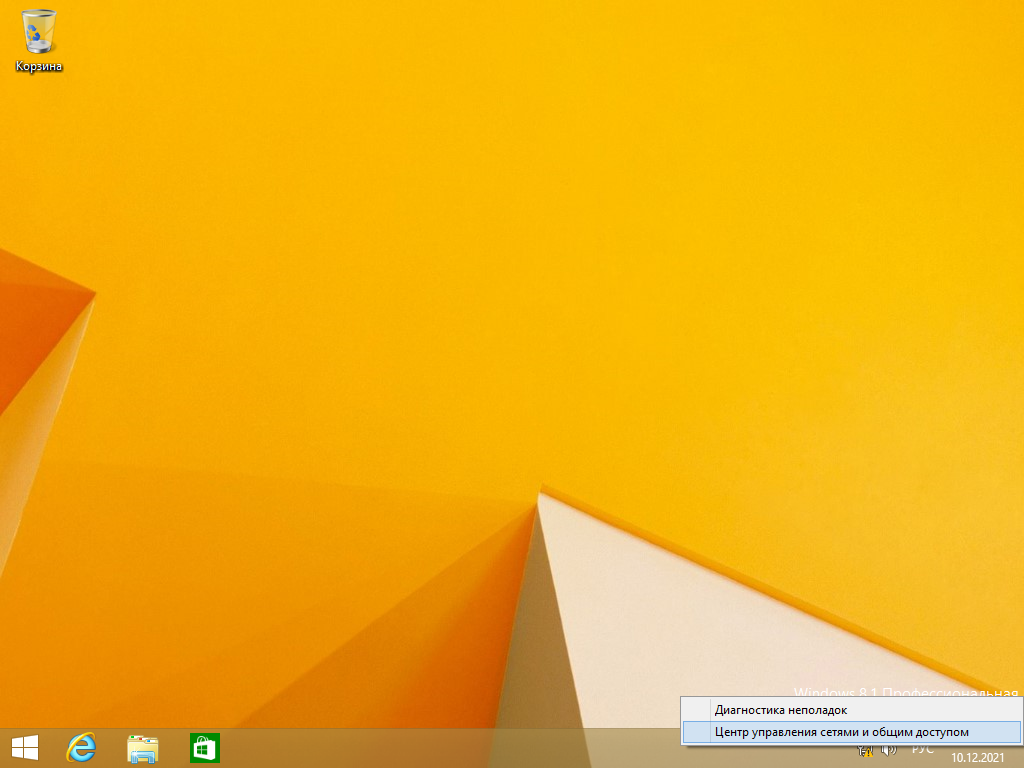
Включите компьютер и убедитесь, что установлены драйверы для сетевой карты. По значку сетевых подключений в правом нижнем углу экрана щёлкните правой кнопкой мыши и выберите «Центр управления сетями и общим доступом».
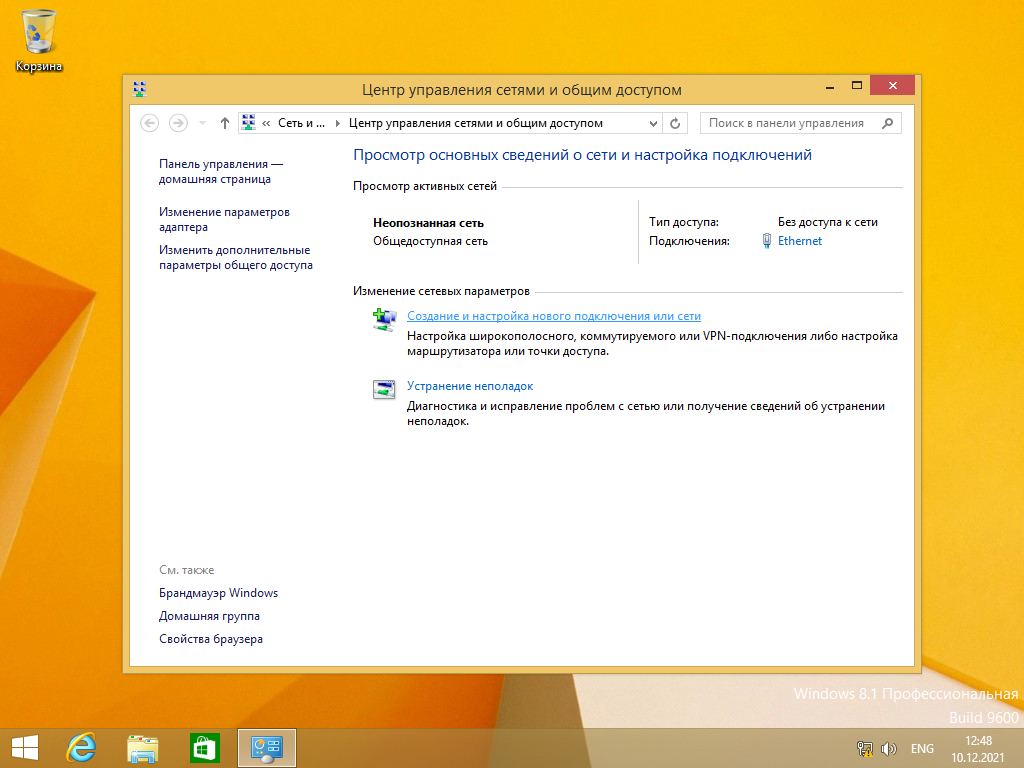
Затем откройте «Настройка нового подключения или сети».
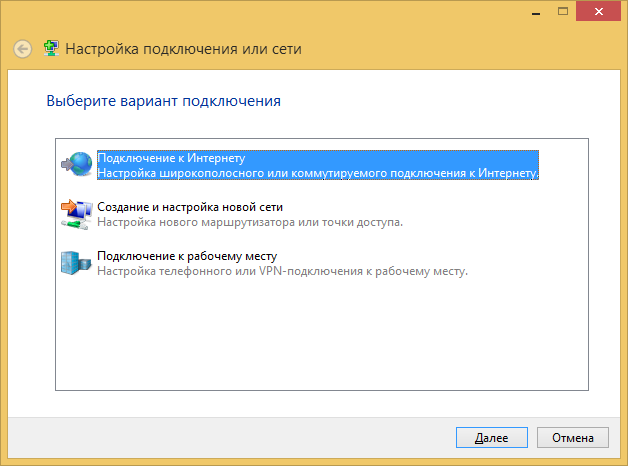
Выберите пункт «Подключение к Интернету» и нажмите «Далее».
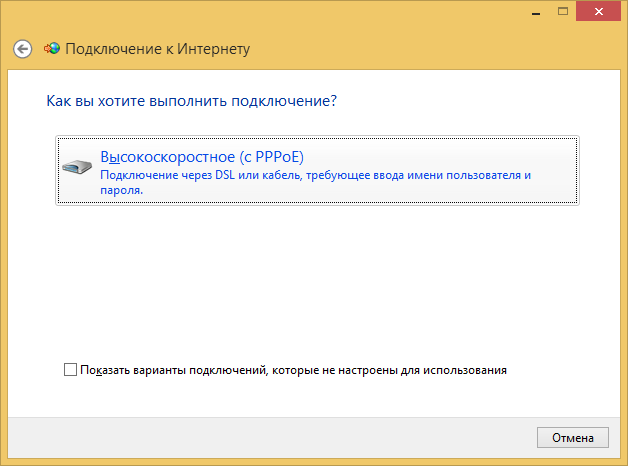
Нажмите «Высокоскоростное (с PPPoE)».
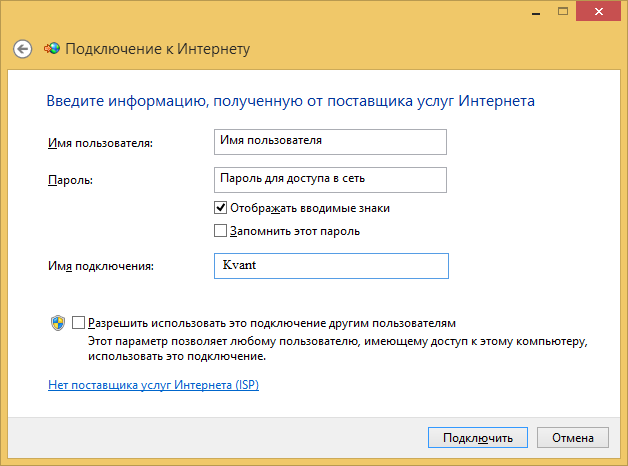
Введите имя пользователя (логин) и пароль для доступа в сеть из вашего договора в соответствующие поля и нажмите «Подключить».
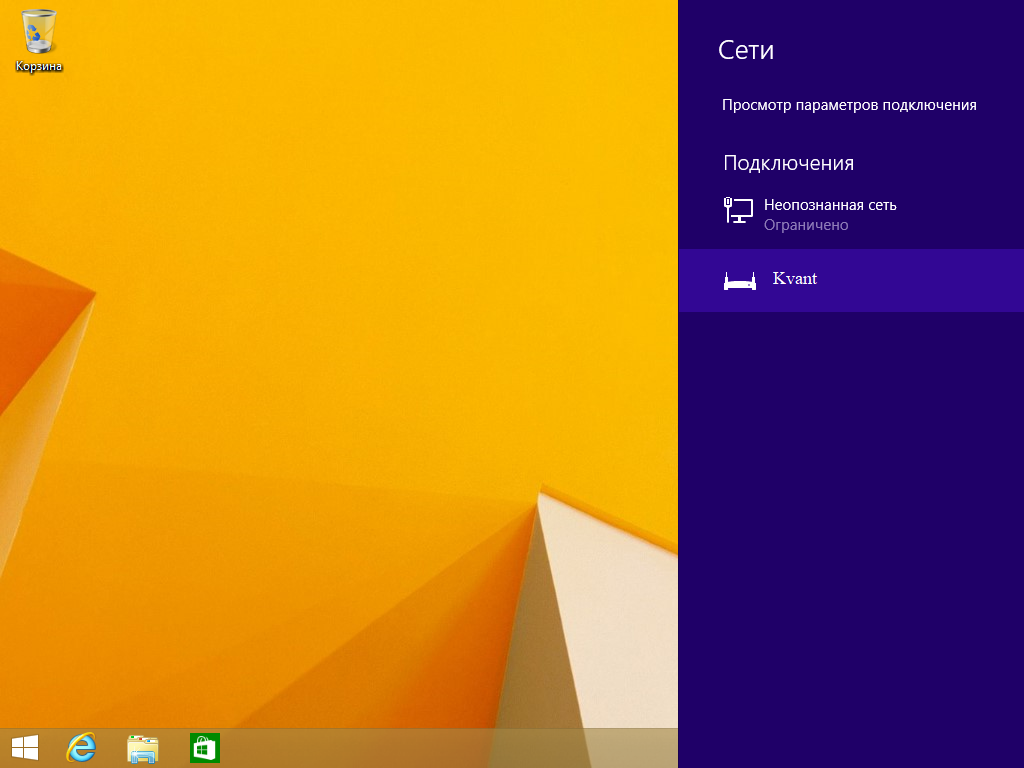
Всё готово — если всё сделано верно, вы подключитесь к интернету. Приятной работы в сети!
 Настройка высокоскоростного подключения (PPPoE) в Windows 10
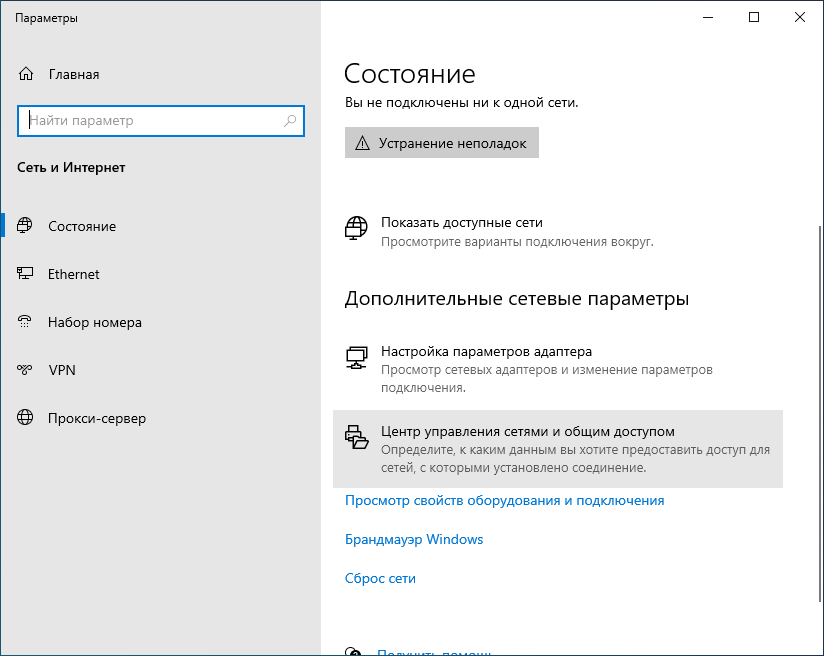
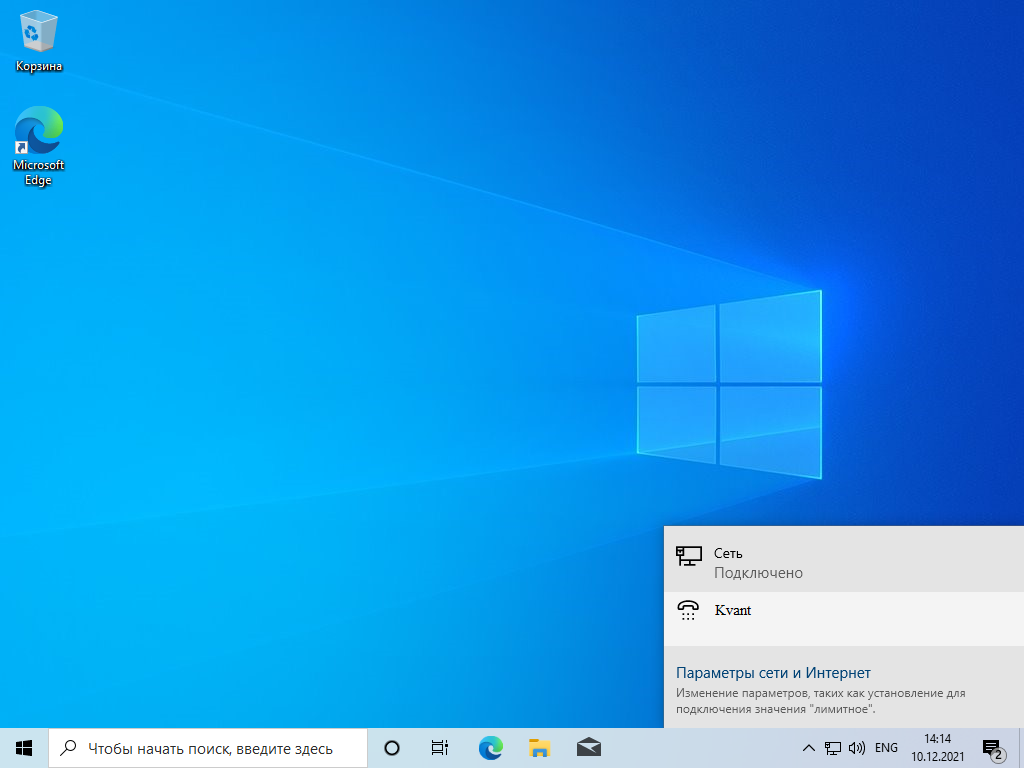
Включите компьютер и убедитесь, что установлены драйверы для сетевой карты. По значку сетевых подключений в правом нижнем углу экрана щёлкните правой кнопкой мыши и выберите «Открыть Параметры сети и Интернет».
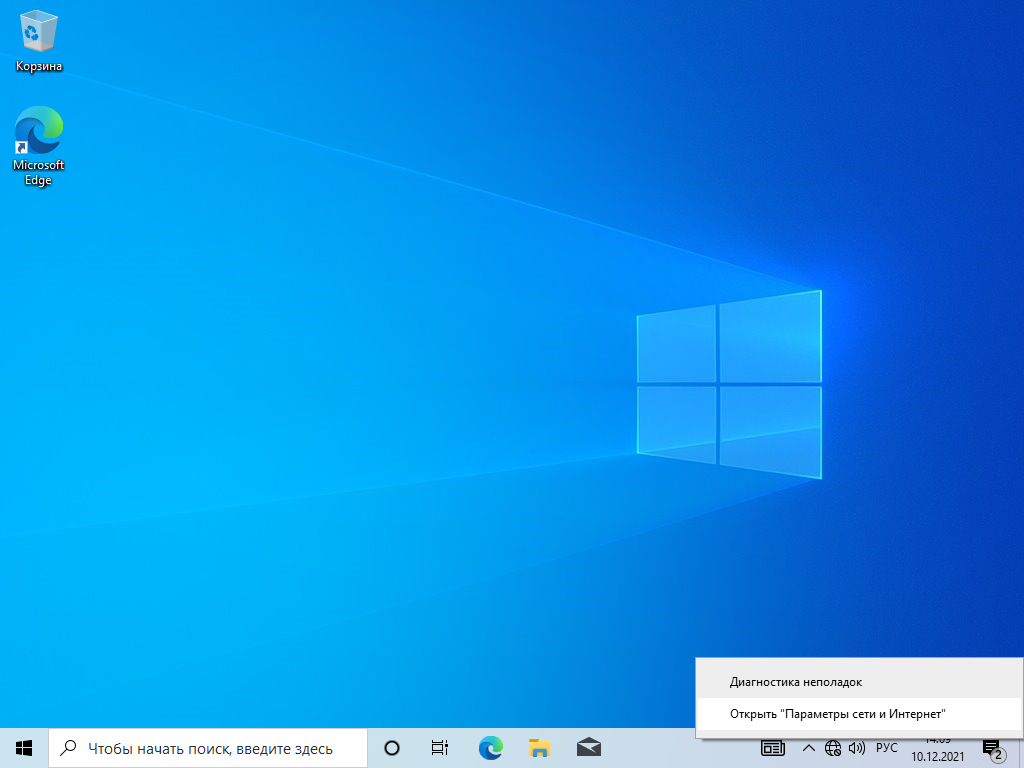
Затем откройте «Центр управления сетями и общим доступом».
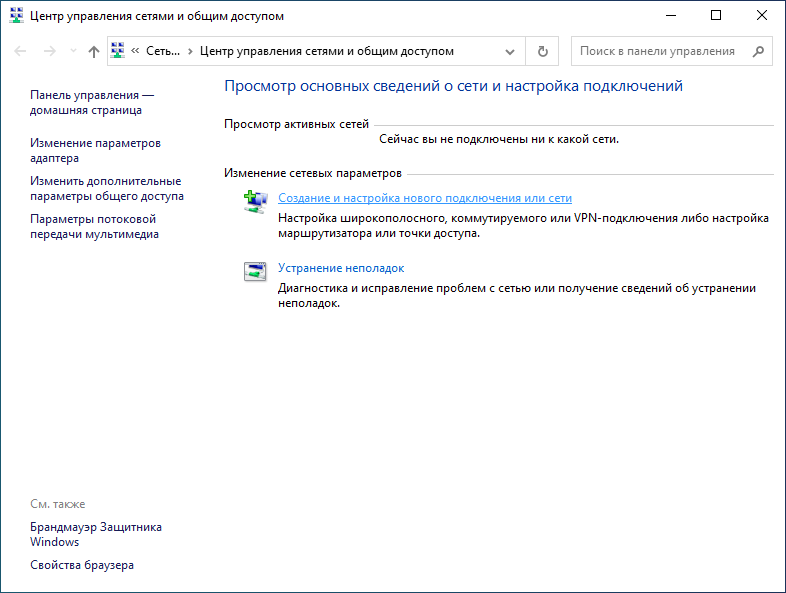
Откройте «Создание и настройка нового подключения или сети».
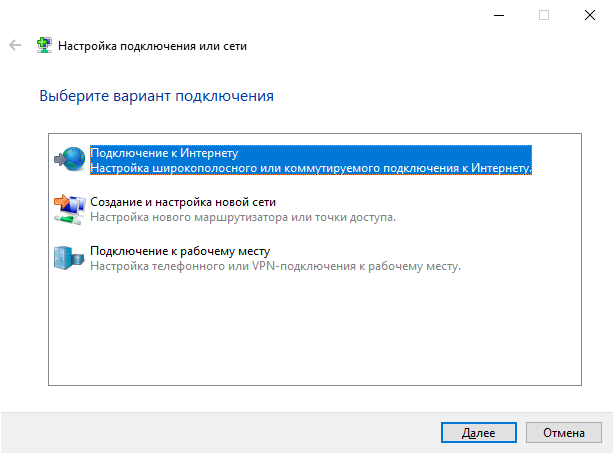
Выберите пункт «Подключение к Интернету» и нажмите «Далее».
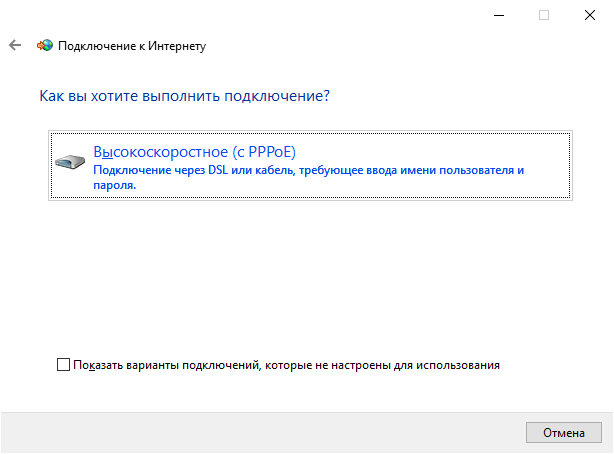
Нажмите «Высокоскоростное (с PPPoE)».
Введите имя пользователя (логин) и пароль для доступа в сеть из вашего договора в соответствующие поля и нажмите «Подключить».
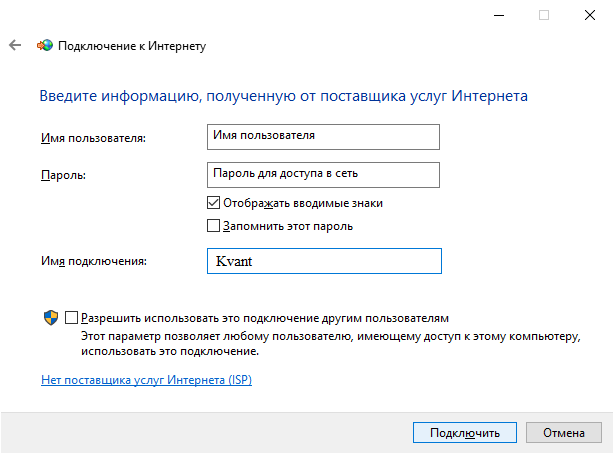
Всё готово — если всё сделано верно, вы подключитесь к интернету. Приятной работы в сети!
 Настройка высокоскоростного подключения (PPPoE) в Windows 11
Включите компьютер и убедитесь, что установлены драйверы для сетевой карты. По значку сетевых подключений в правом нижнем углу экрана щёлкните правой кнопкой мыши и выберите «Параметры сети и Интернет».
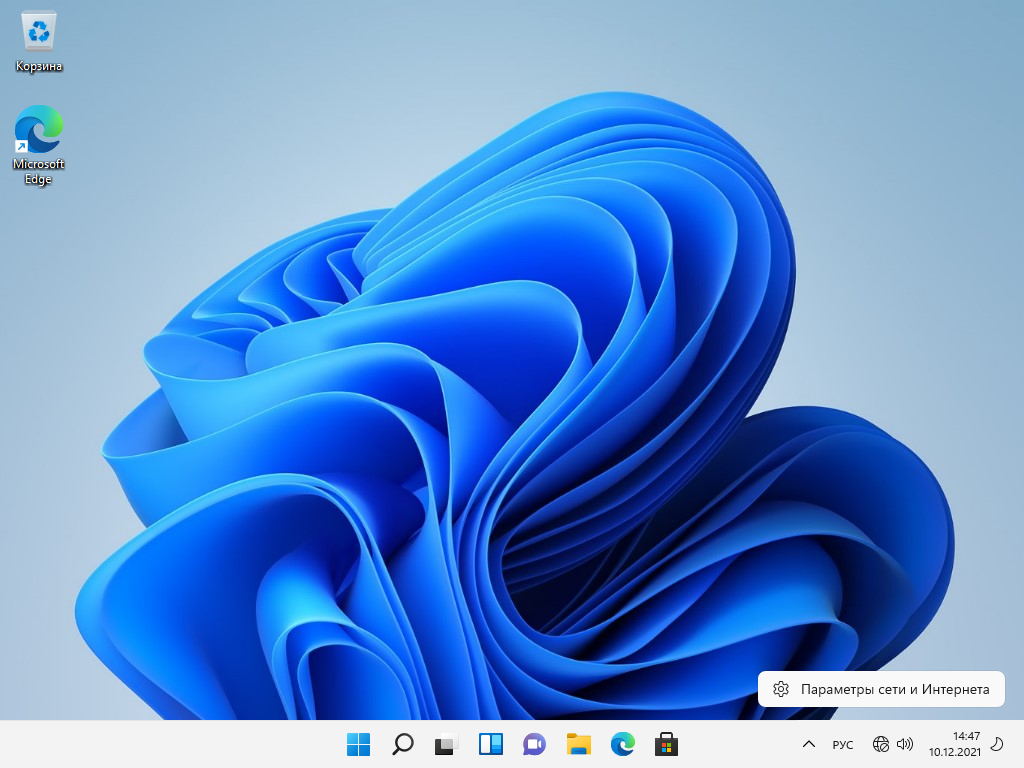
Затем откройте «Набор номера».
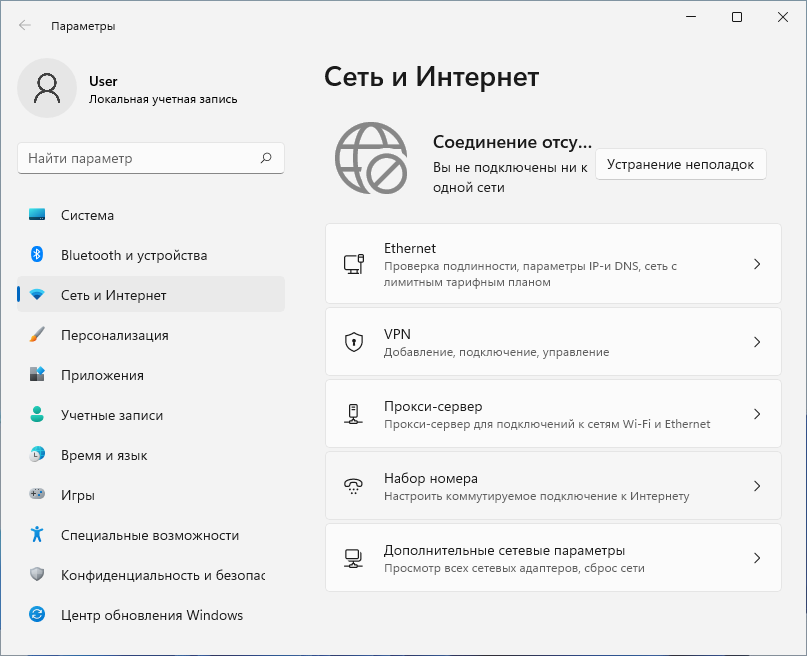
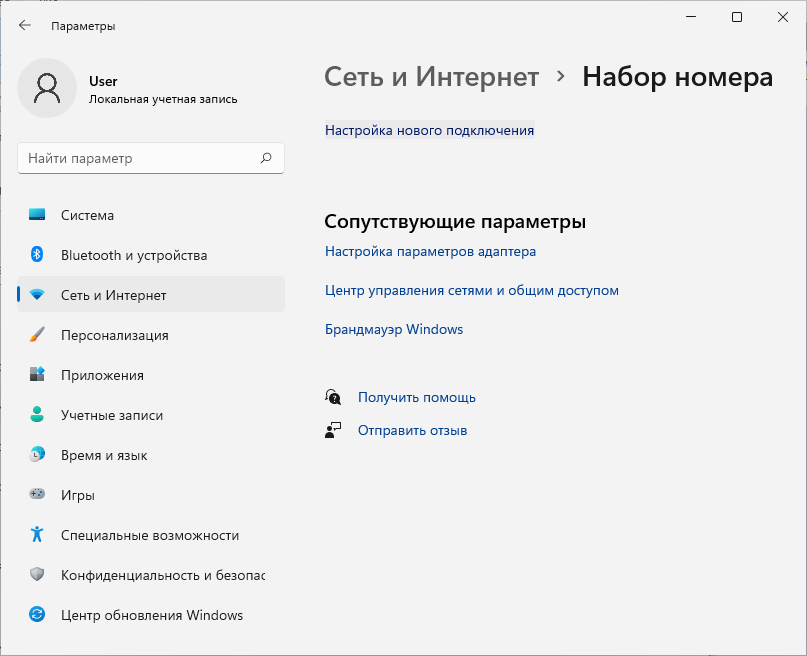
Выберите пункт «Настройка нового подключения».
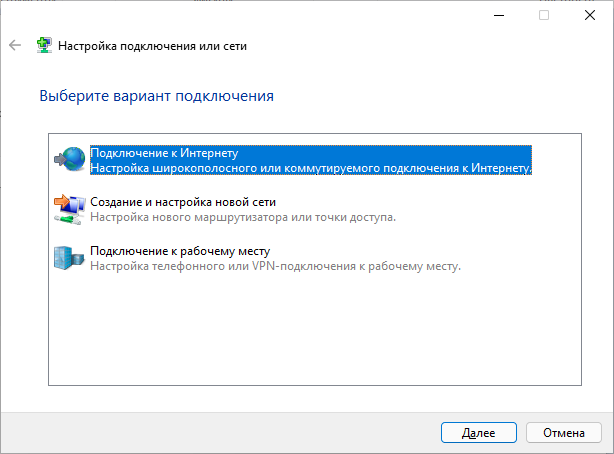
Выберите пункт «Подключение к Интернету» и нажмите «Далее».
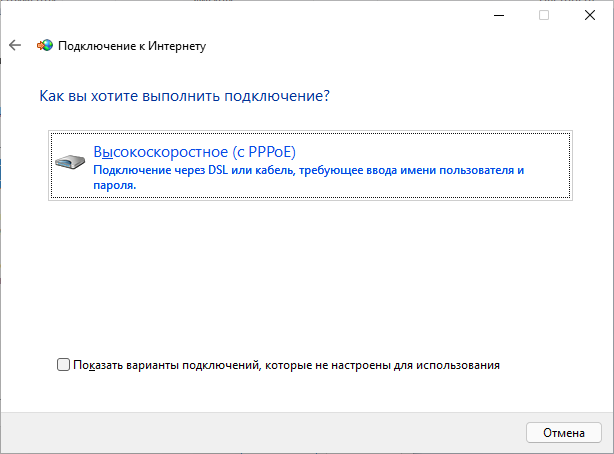
Нажмите «Высокоскоростное (с PPPoE)».
Введите имя пользователя (логин) и пароль для доступа в сеть из вашего договора в соответствующие поля и нажмите «Подключить». Готово — вы подключитесь к интернету. Приятной работы в сети!
2. Если у Вас есть Wi-Fi роутер
Подключение роутера
Для установки роутера прежде всего его необходимо настроить, после чего подключить кабель в разъём WAN (на некоторых моделях — Internet), подключить блок питания к роутеру и сети 220 В. При наличии кнопки питания на роутере включите её. Не нажимайте кнопку Reset — это приведёт к полному сбросу роутера до заводских настроек.
После подачи электропитания роутер загружается до двух минут, подключается к интернету и включает беспроводную Wi‑Fi сеть. Необходимые параметры (PPPoE, логин/пароль) берутся из договора; при настройке роутера специалистом они уже введены.
Как подключиться к роутеру по Wi-Fi
После установки роутера подключитесь к своей Wi‑Fi сети и введите её пароль.
- В правом нижнем углу экрана выберите иконку-индикатор сигнала Wi‑Fi левой кнопкой мыши.
- В списке доступных Wi‑Fi соединений выберите вашу сеть и введите пароль от Wi‑Fi.
Если роутер был настроен нашими специалистами, имя Wi‑Fi сети и пароль указаны в договоре/памятке при подключении. Если вы не помните данные — обратитесь в нашу поддержку.
Кабельное подключение роутер-компьютер
Если один из ваших компьютеров подключён к роутеру через кабель — никаких дополнительных программ запускать не нужно, интернет-соединение установится автоматически. Вы можете приступить к работе в интернете.
Если же компьютер ранее был настроен «напрямую» (вручную), перед кабельным подключением через роутер выставите настройки сетевой карты по умолчанию: в свойствах IPv4 отметьте «Получить IP‑адрес автоматически» и «Получить адрес DNS‑сервера автоматически», нажмите ОК, закройте окна — и работайте в интернете.
Если ничего из этого не помогает и интернет не работает — обратитесь в нашу техническую поддержку.
Настройка PPPoE на разных моделях роутеров
Общие данные для настройки: тип подключения PPPoE, имя пользователя и пароль — из договора. Ниже — инструкции для популярных марок (вид меню может отличаться в зависимости от модели и версии прошивки).
Перед настройкой: общие шаги (для всех моделей)
- Подключите блок питания к роутеру и включите его в сеть 220 В; при наличии кнопки питания включите её. При правильном подключении на роутере должны загореться индикаторы.
- Убедитесь, что кабель интернета находится в разъёме WAN (на части моделей — Internet).
- Подключите устройство (компьютер/ноутбук/планшет), с которого будете настраивать роутер, по кабелю в разъём LAN либо по Wi-Fi.
- Откройте любой браузер (Chrome, Mozilla, Яндекс, Opera, Safari) и введите в адресной строке IP-адрес или адрес входа — он указан на наклейке снизу роутера (см. раздел вашей марки).
- Войдите в веб-конфигуратор (логин/пароль — на наклейке снизу или по умолчанию для вашей марки), выберите тип подключения PPPoE и введите имя пользователя и пароль из вашего договора ООО «Квант».
* Данные (логин/пароль PPPoE) указаны в договоре на подключение. При затруднениях обратитесь в нашу поддержку.
TP-Link — настройка PPPoE
Подключите роутер. Если он ранее был настроен — сбросьте до заводских настроек: зажмите кнопку RESET на 10 секунд, пока индикаторы не замигают. Адрес входа — на наклейке снизу: у старых моделей 192.168.0.1 (иногда 192.168.0.1:8080), у современных — tplinkwifi.net. Имя и пароль Wi-Fi по умолчанию также указаны на наклейке. Для устаревших моделей вход: логин admin, пароль admin; для современных система предложит задать пароль. После входа вы попадёте в мастер быстрой настройки.
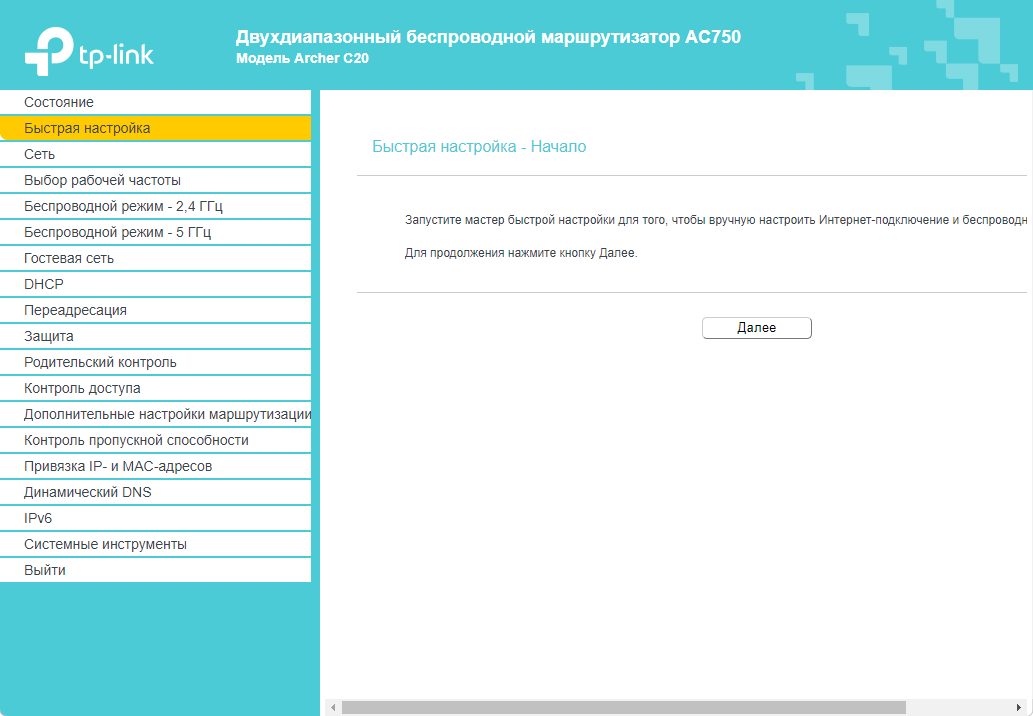
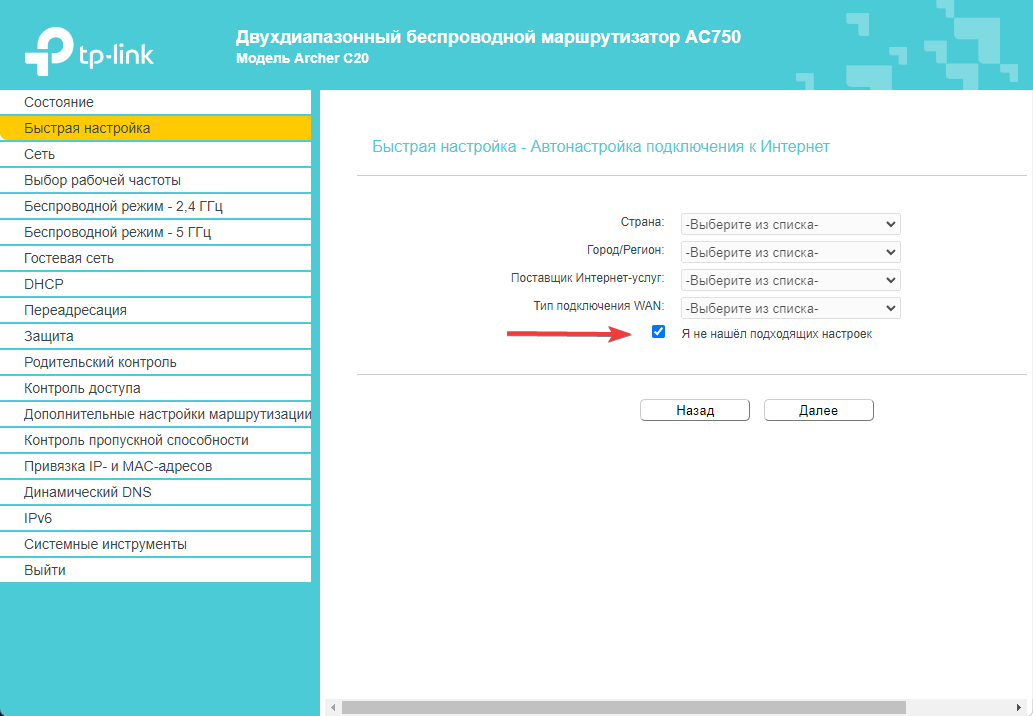
На этом этапе выберите пункт «Я не нашёл подходящих настроек».
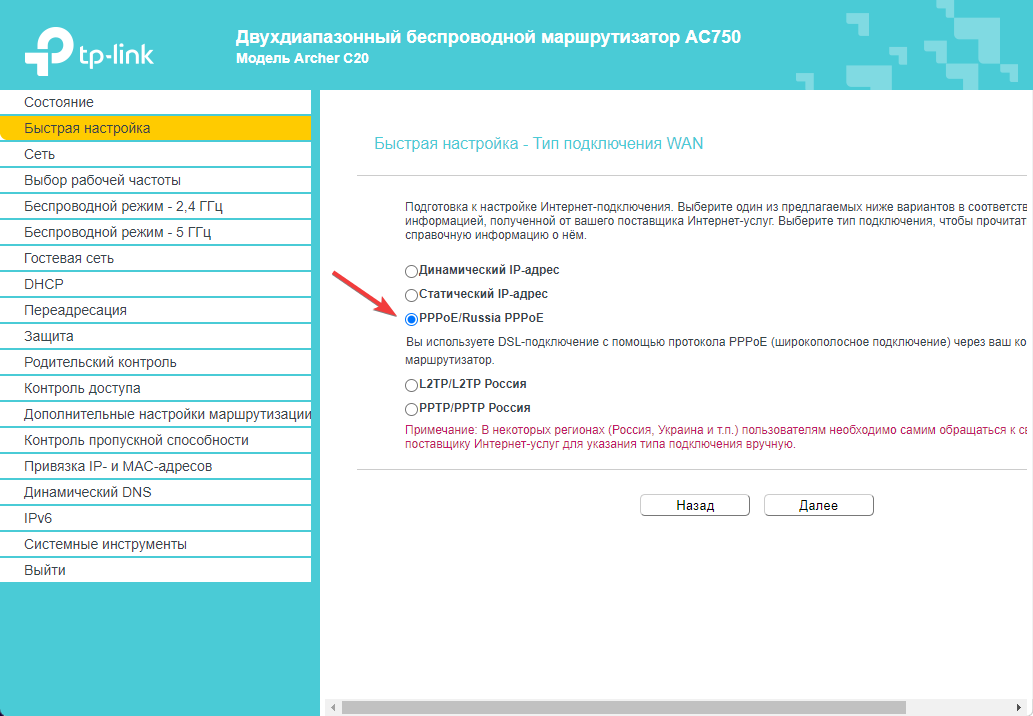
Выберите тип подключения PPPoE / Russia PPPoE (PPPoE для России).
Введите имя пользователя и пароль для доступа в сеть из договора и подтвердите пароль. Вторичное подключение оставьте отключённым.
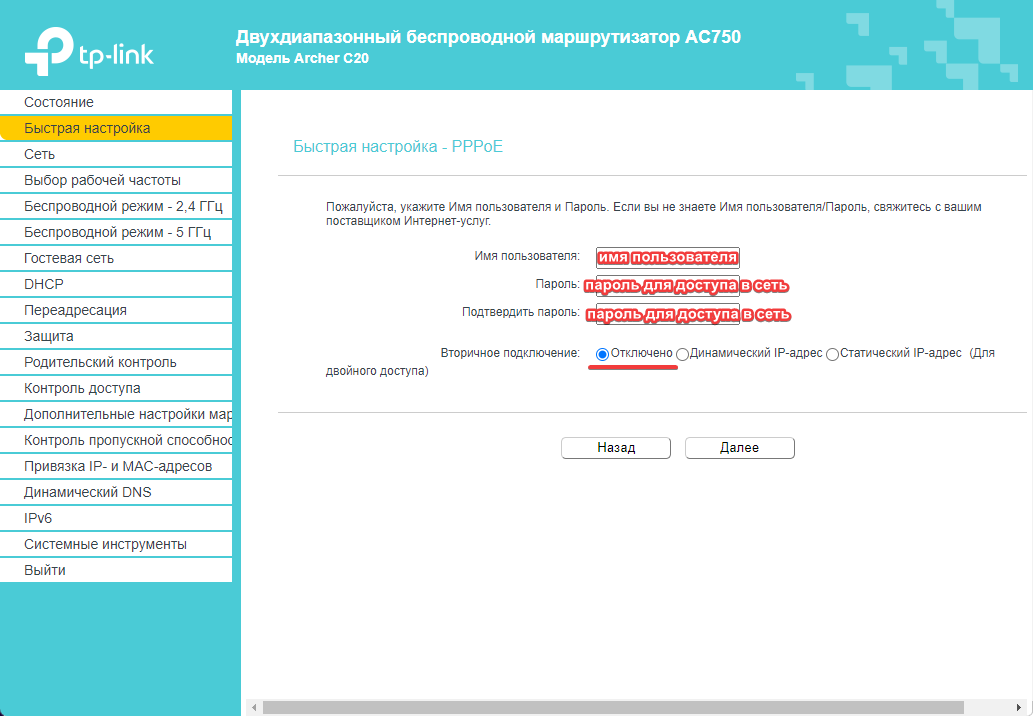
На этом этапе настройка интернета закончена. Перейдите к настройке Wi-Fi.
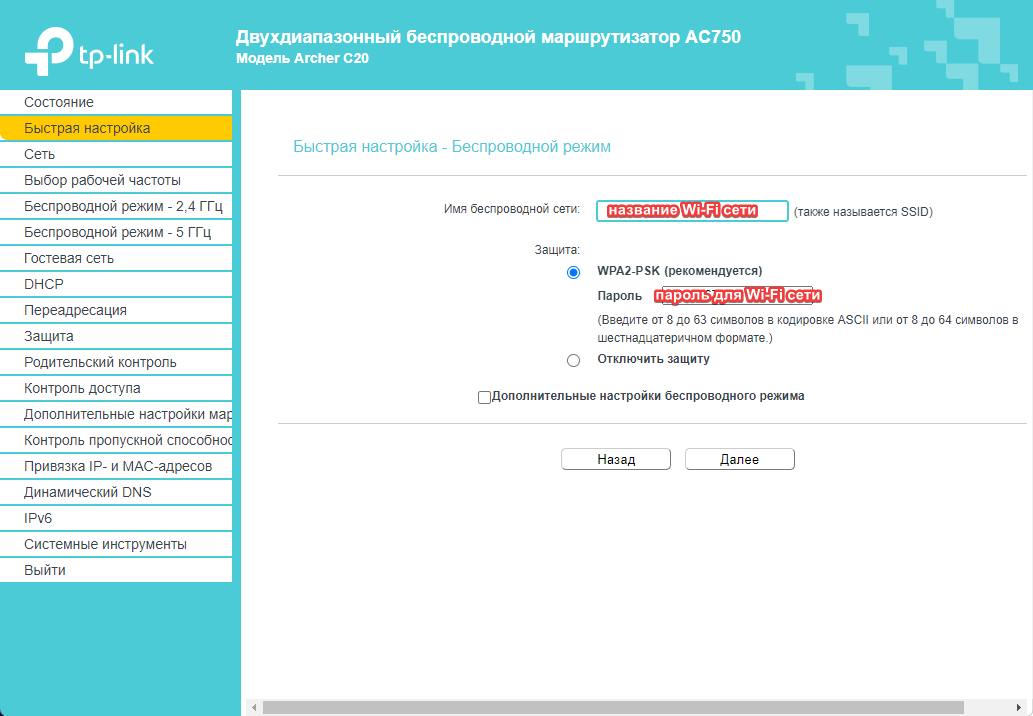
Задайте название и пароль Wi-Fi сети. Настройка роутера закончена — приятной работы в сети!
* Скриншоты соответствуют мастеру настройки TP-Link. Вид меню может отличаться в зависимости от модели и версии прошивки.
Keenetic (современные модели, Keenetic OS) — настройка PPPoE
Войдите в веб-интерфейс роутера: my.keenetic.net или 192.168.1.1. При первом входе задайте пароль веб-конфигуратора и примите пользовательское соглашение, затем откроется мастер быстрой настройки.
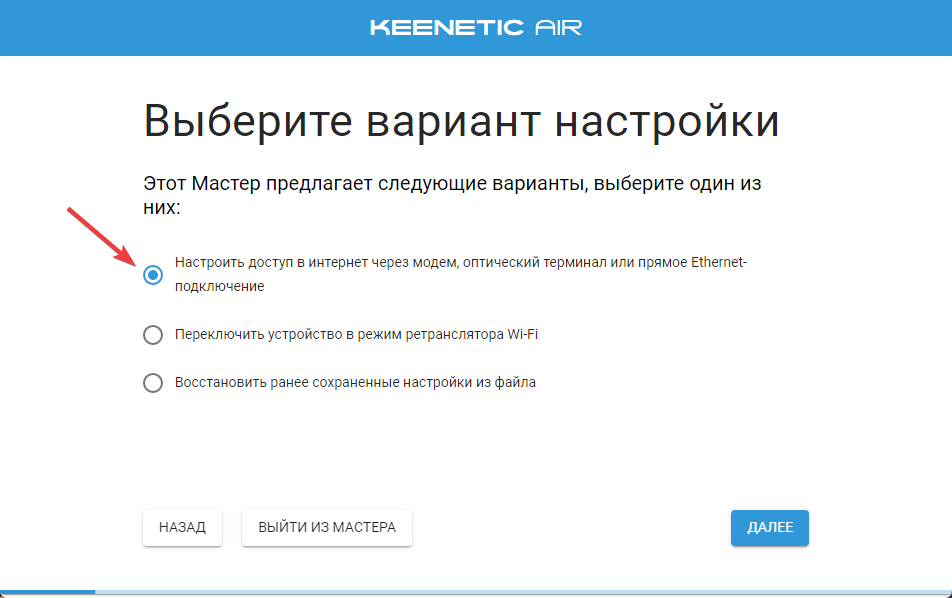
В мастере выберите «Настроить доступ в интернет через модем, оптический терминал или прямое Ethernet-подключение».
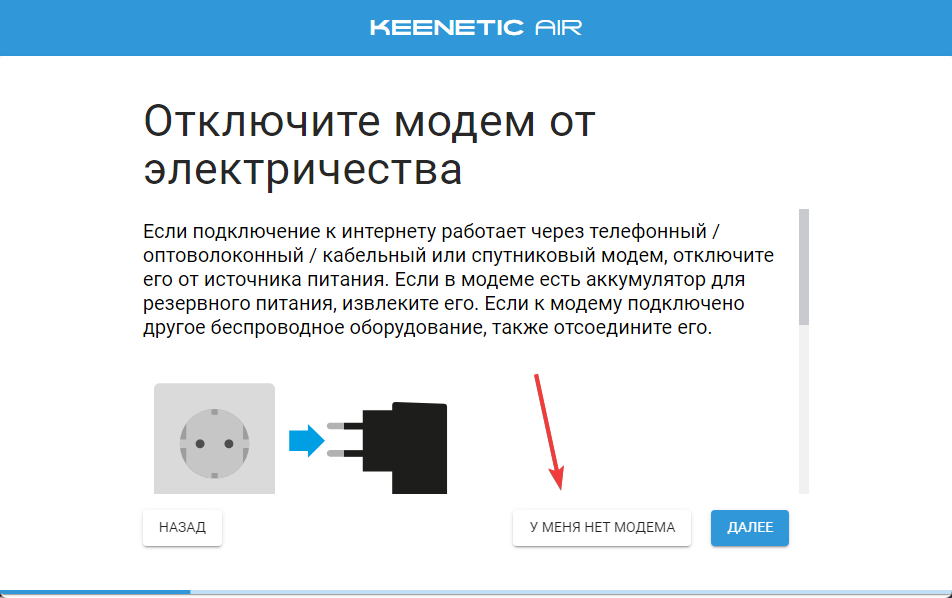
На следующей странице выберите «У меня нет модема».
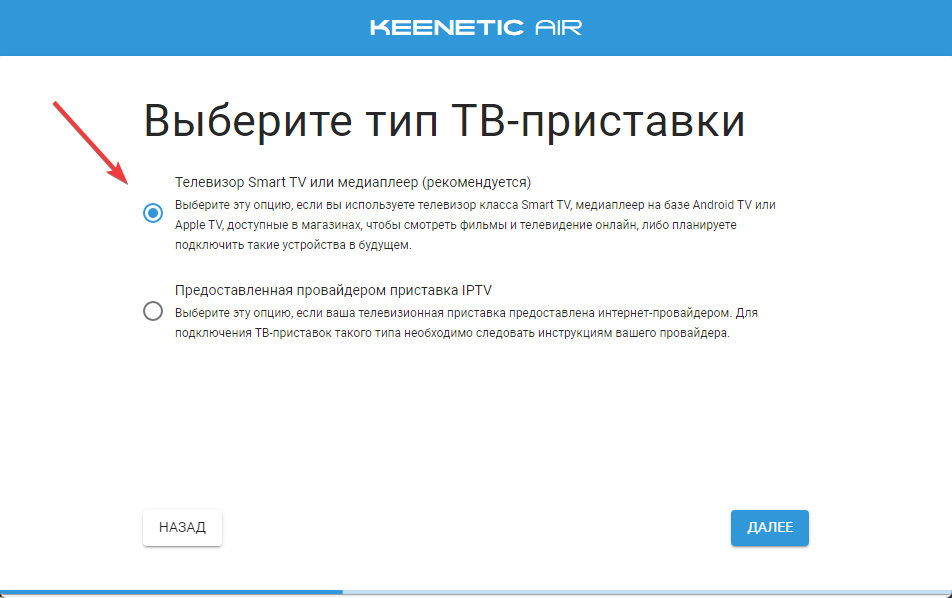
Выберите, что вы подключаете. Для обычного компьютера укажите соответствующий пункт (вариант из списка мастера).
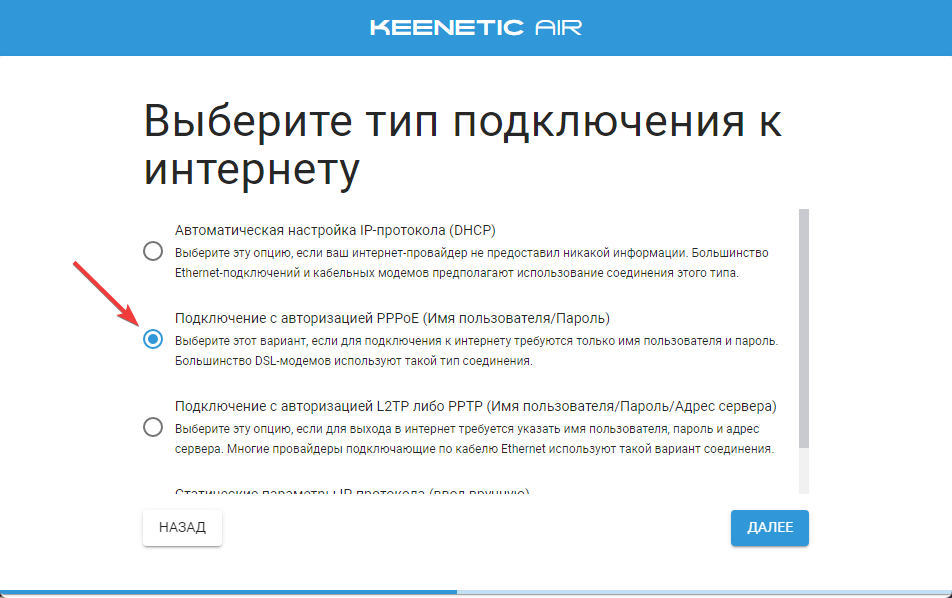
Выберите тип подключения «Подключение с авторизацией PPPoE».
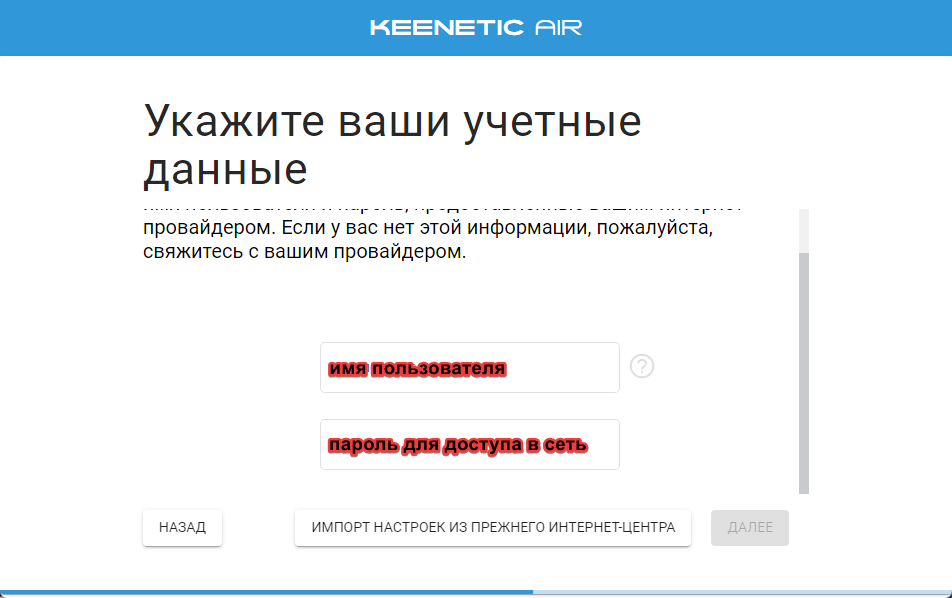
Введите имя пользователя и пароль для доступа в сеть из договора.
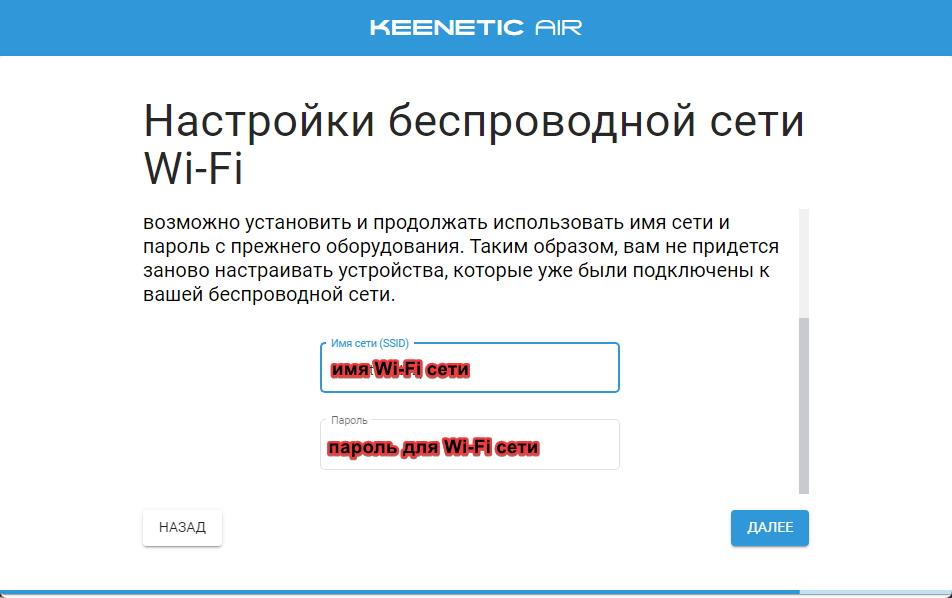
На следующей странице задайте название и пароль Wi-Fi сети. Приятной работы в сети!
* Скриншоты соответствуют мастеру настройки Keenetic (Keenetic OS). Вид шагов может немного отличаться в более новых прошивках.
D-Link — настройка PPPoE
Войдите в веб-интерфейс роутера по адресу 192.168.0.1. При первом входе система предложит задать пароль веб-конфигуратора. Затем перейдите в раздел Сеть → WAN.
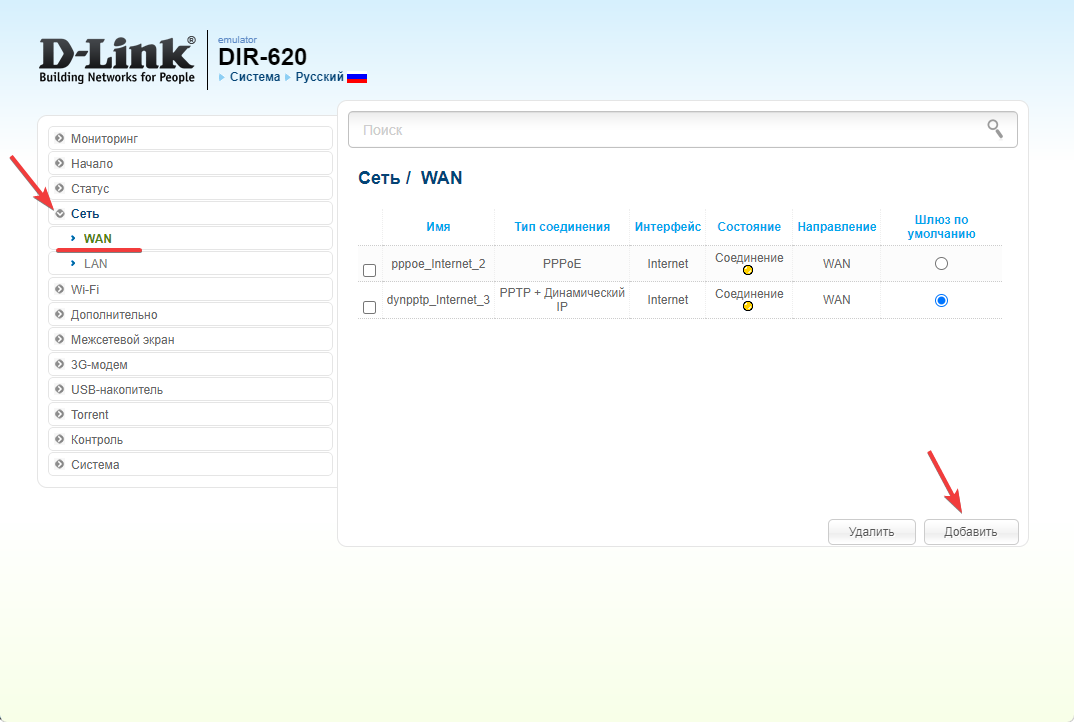
В разделе WAN нажмите «Добавить» новое подключение.
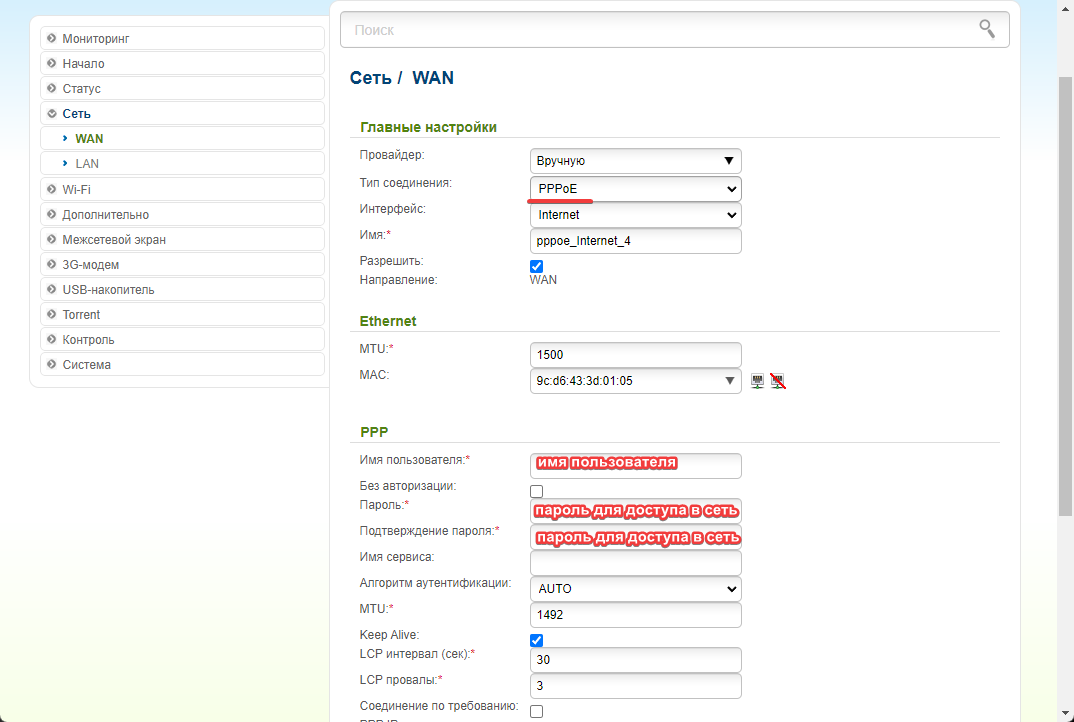
Выберите тип соединения PPPoE, в разделе «PPP» введите имя пользователя и пароль для доступа в сеть, остальные настройки оставьте по умолчанию и нажмите «Применить».
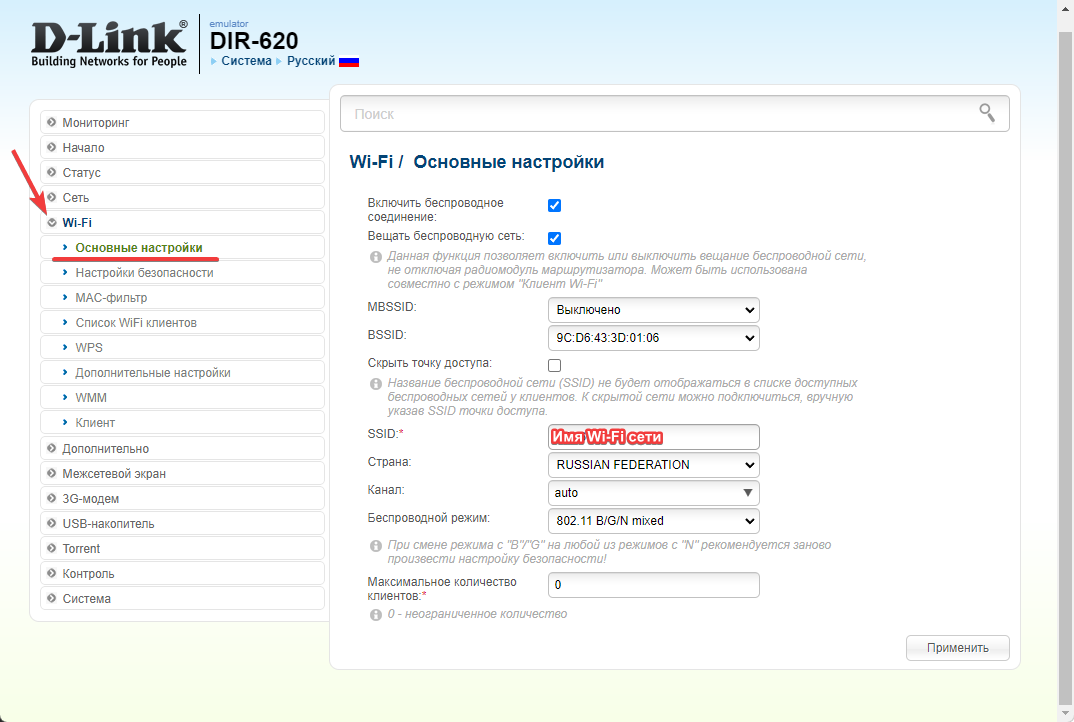
После этого роутер выйдет в интернет. Для настройки Wi-Fi перейдите в Wi-Fi → Основные настройки и измените имя сети.
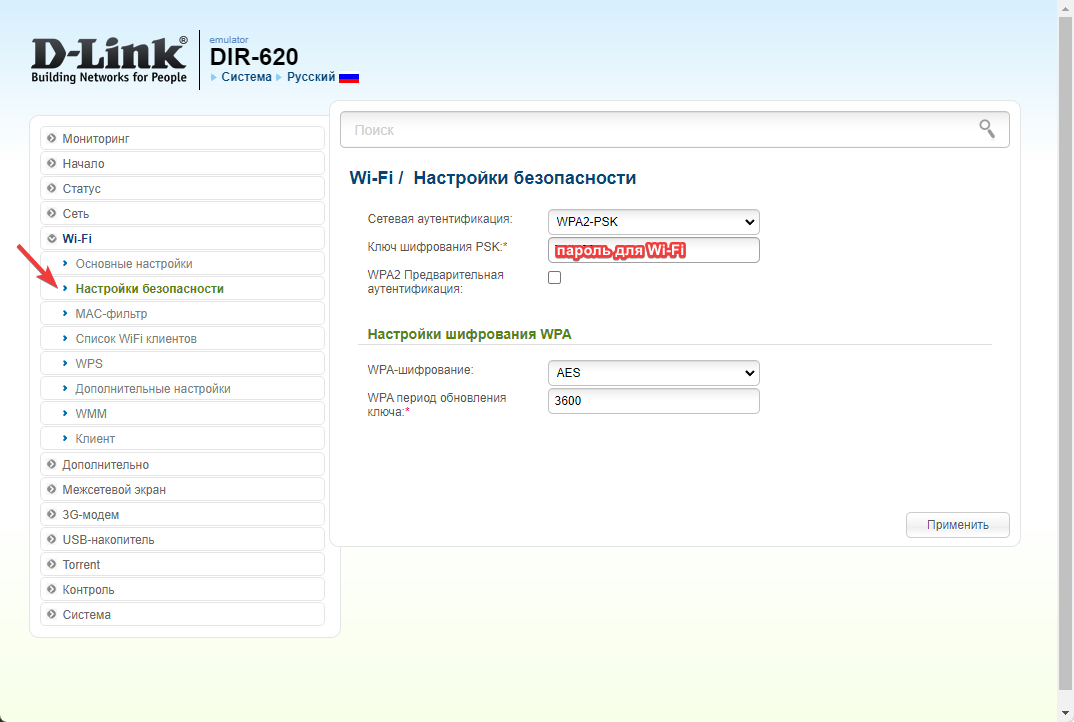
Перейдите в Настройки безопасности, чтобы задать пароль Wi-Fi. Приятной работы в сети!
* Скриншоты соответствуют мастеру настройки D-Link. Вид меню может отличаться в зависимости от модели и прошивки.
ZyXEL Keenetic (старые модели) — настройка PPPoE
Войдите в веб-интерфейс роутера по адресу 192.168.1.1. По умолчанию логин admin, пароль 1234. После входа перейдите в раздел «Интернет».
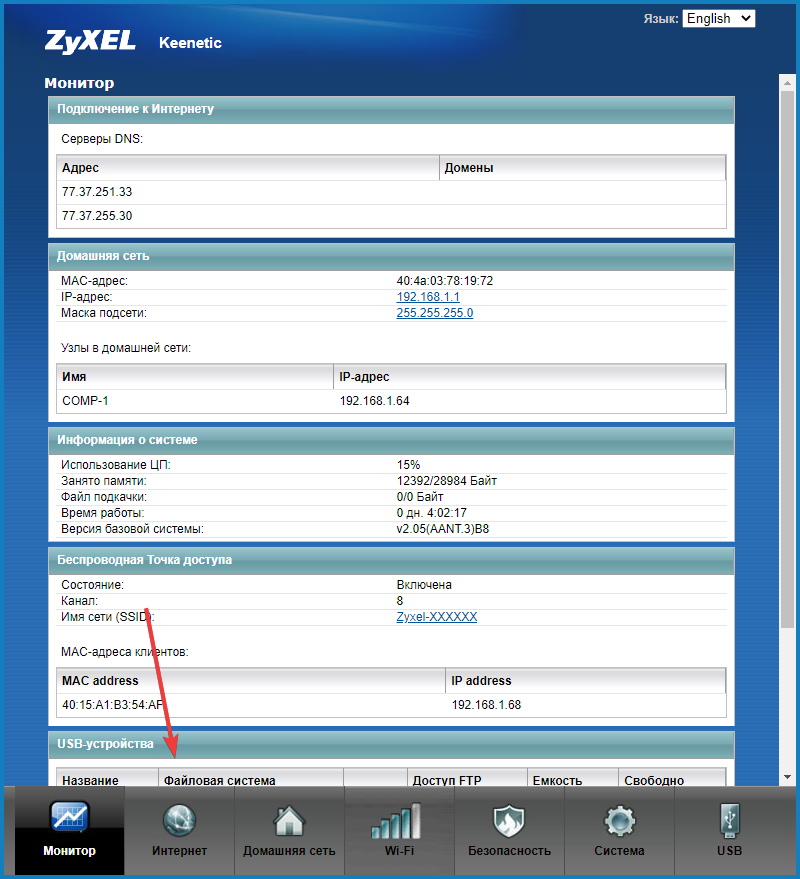
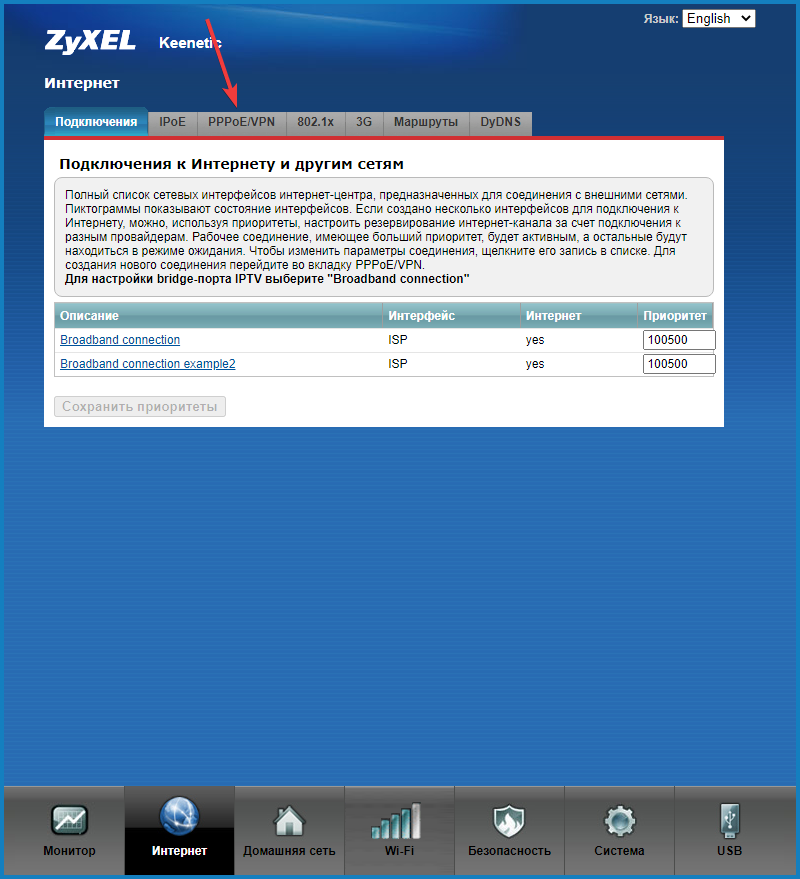
В разделе Интернет выберите пункт «PPPoE/VPN».
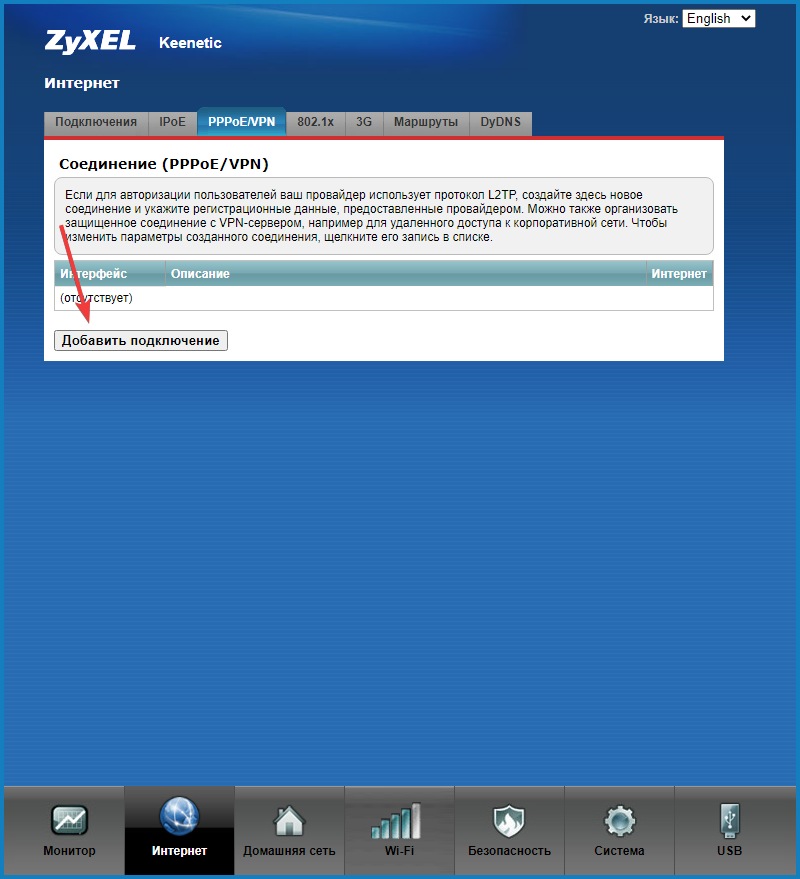
Нажмите «Добавить подключение».
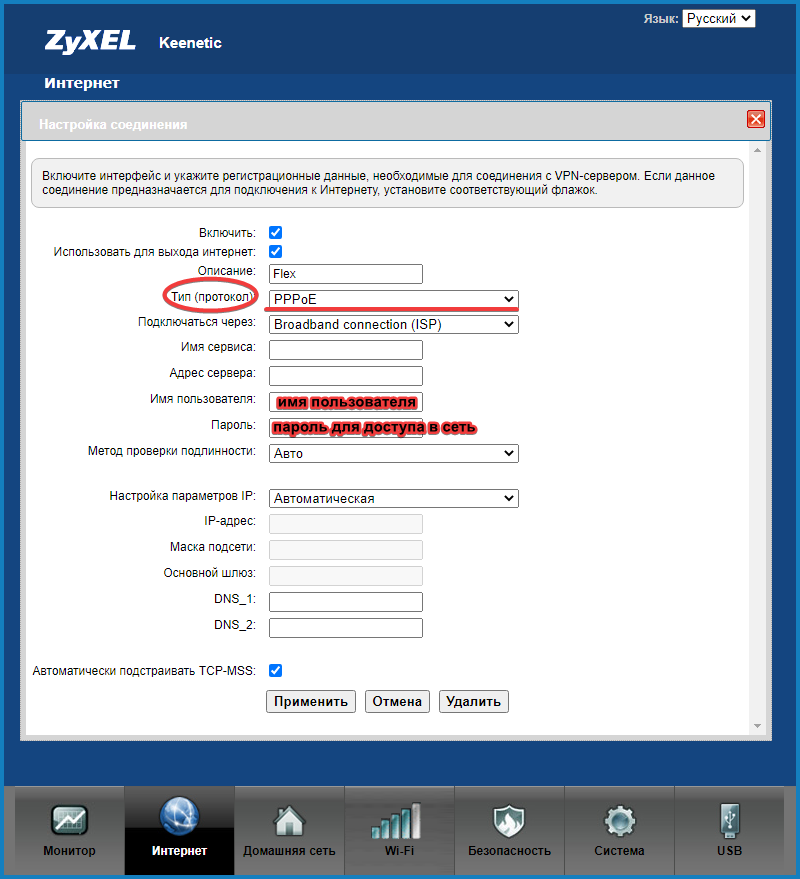
В появившемся окне выберите протокол PPPoE, введите имя пользователя и пароль для доступа в сеть из договора и нажмите «Применить».
После этого роутер выйдет в интернет. Для настройки Wi-Fi перейдите в раздел «Wi-Fi».
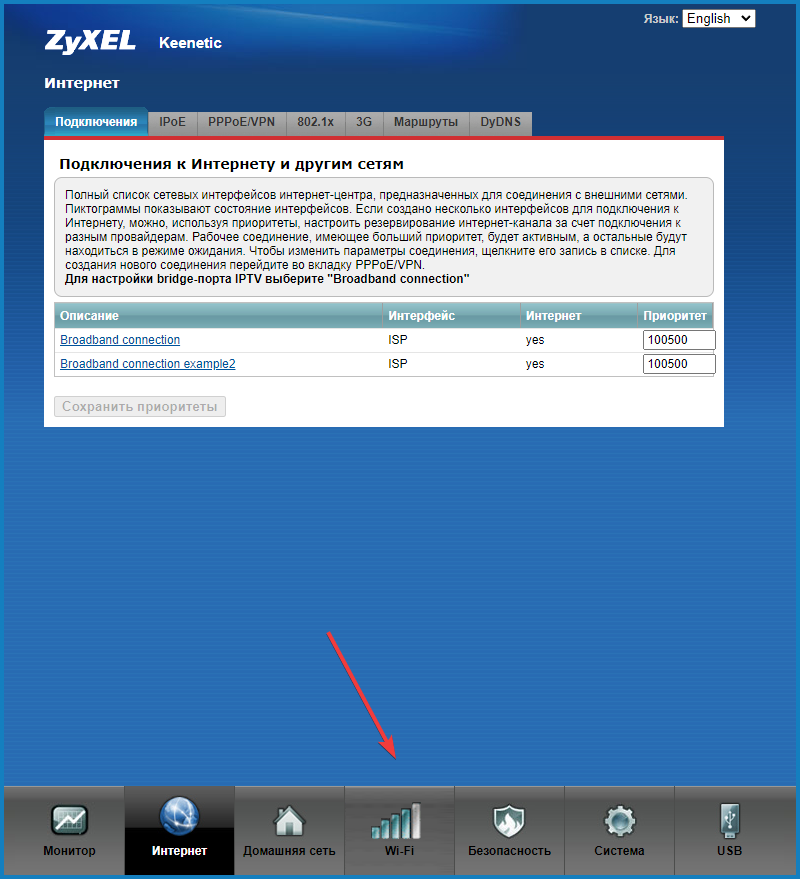
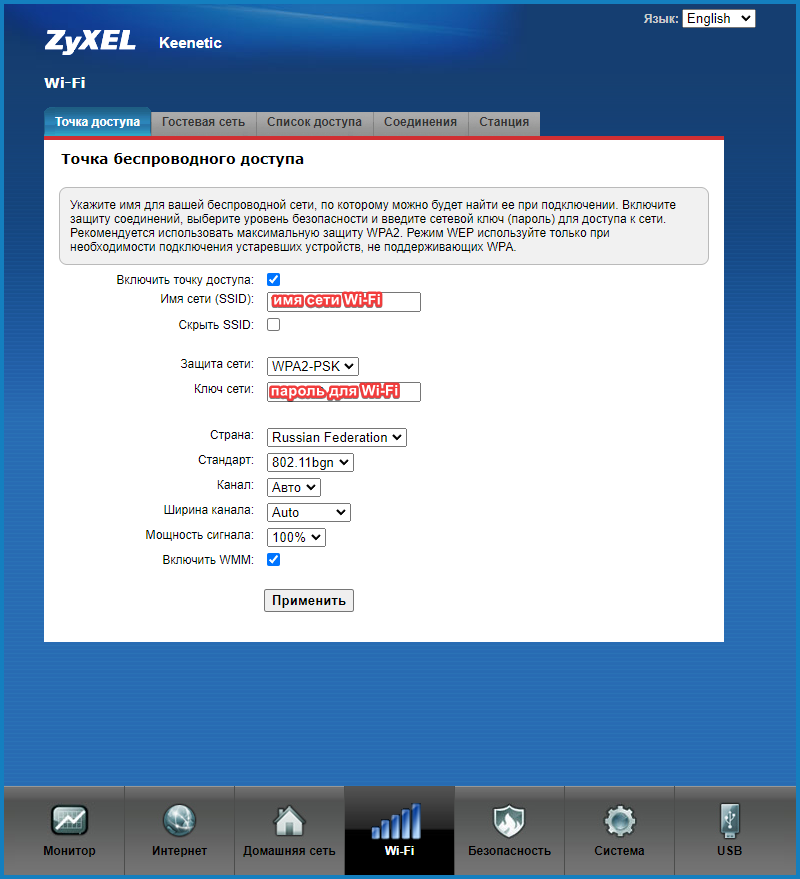
Задайте название и пароль Wi-Fi сети. Приятной работы в сети!
* Этот мастер соответствует старым моделям ZyXEL Keenetic. Для современных моделей на Keenetic OS используйте одноимённый раздел выше.
ASUS — настройка PPPoE
Войдите в веб-конфигуратор роутера по адресу 192.168.1.1. По умолчанию логин admin, пароль admin. После авторизации перейдите в Дополнительные настройки → Интернет.
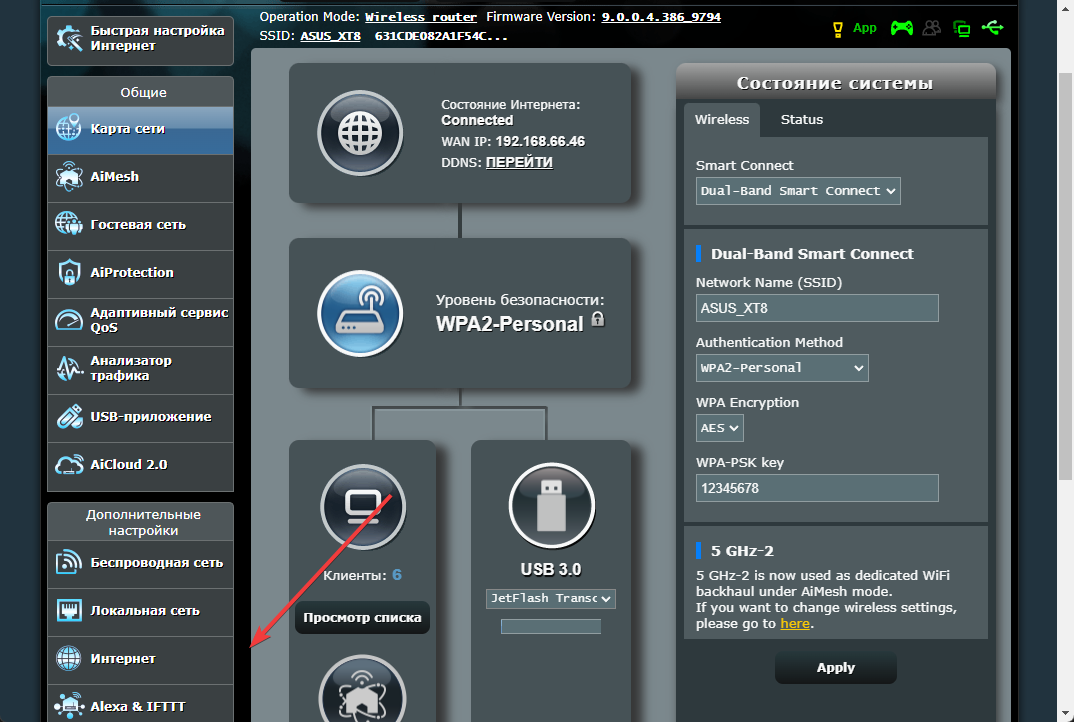
В разделе «Интернет» выберите тип WAN-подключения PPPoE, введите имя пользователя и пароль для доступа в сеть из договора, остальные параметры оставьте по умолчанию и нажмите «Применить».
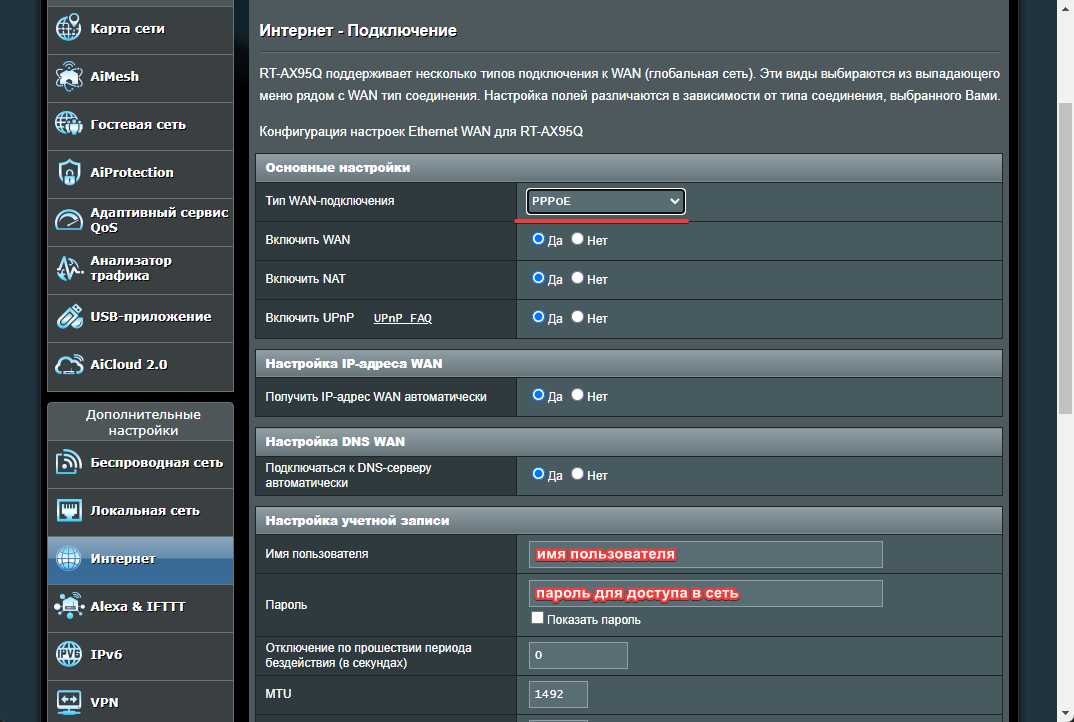
После этого роутер выйдет в интернет. Чтобы настроить Wi-Fi, перейдите в раздел «Беспроводная сеть».
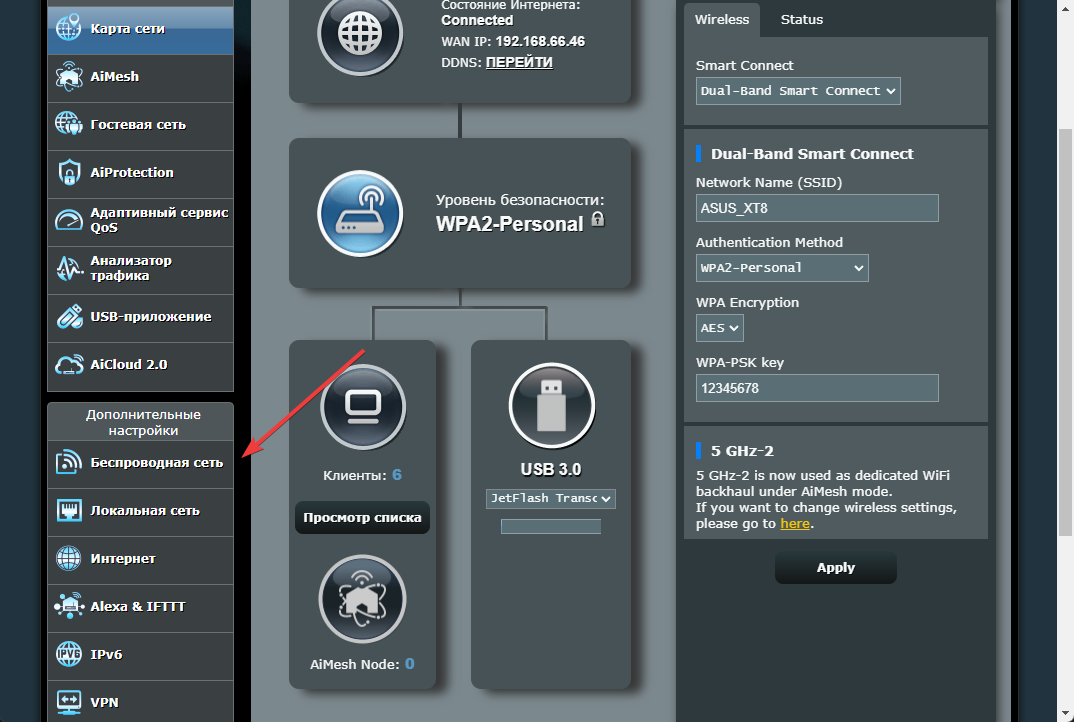
В настройках беспроводной сети задайте имя сети (SSID).
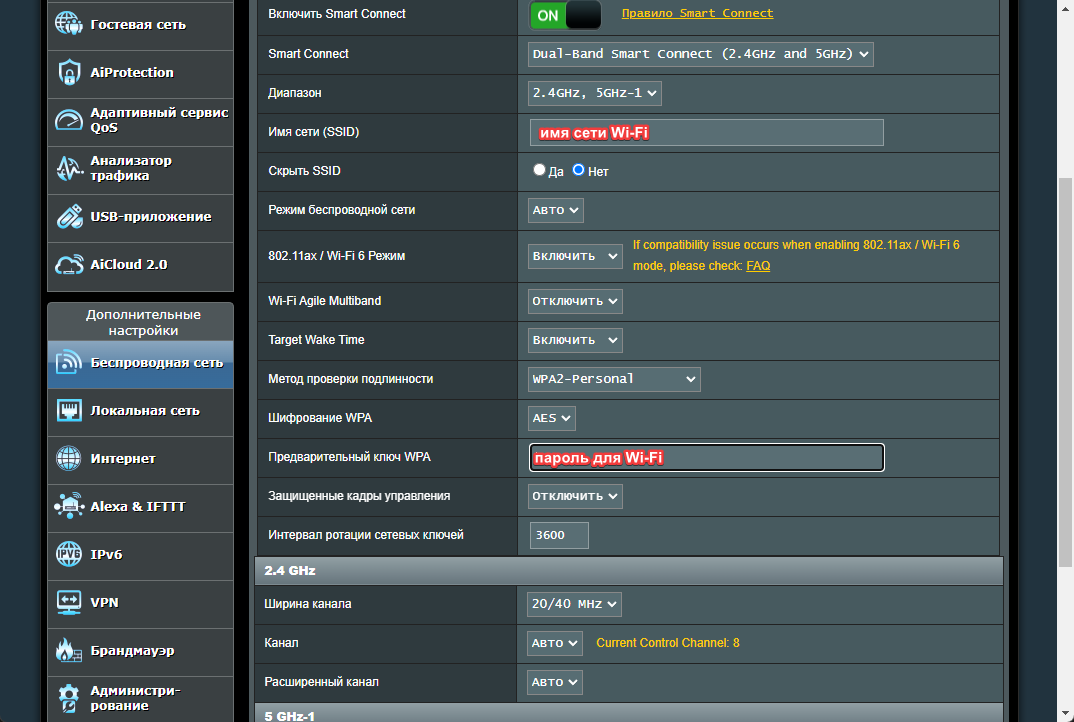
Задайте пароль Wi-Fi. Приятной работы в сети!
* Скриншоты соответствуют веб-конфигуратору ASUS. Вид меню может отличаться в зависимости от версии прошивки.
Tenda — настройка PPPoE
Войдите в веб-интерфейс роутера по адресу 192.168.0.1. По умолчанию логин и пароль admin. После входа система предложит выбрать тип подключения — выберите PPPoE, введите имя пользователя и пароль для доступа в сеть из договора.
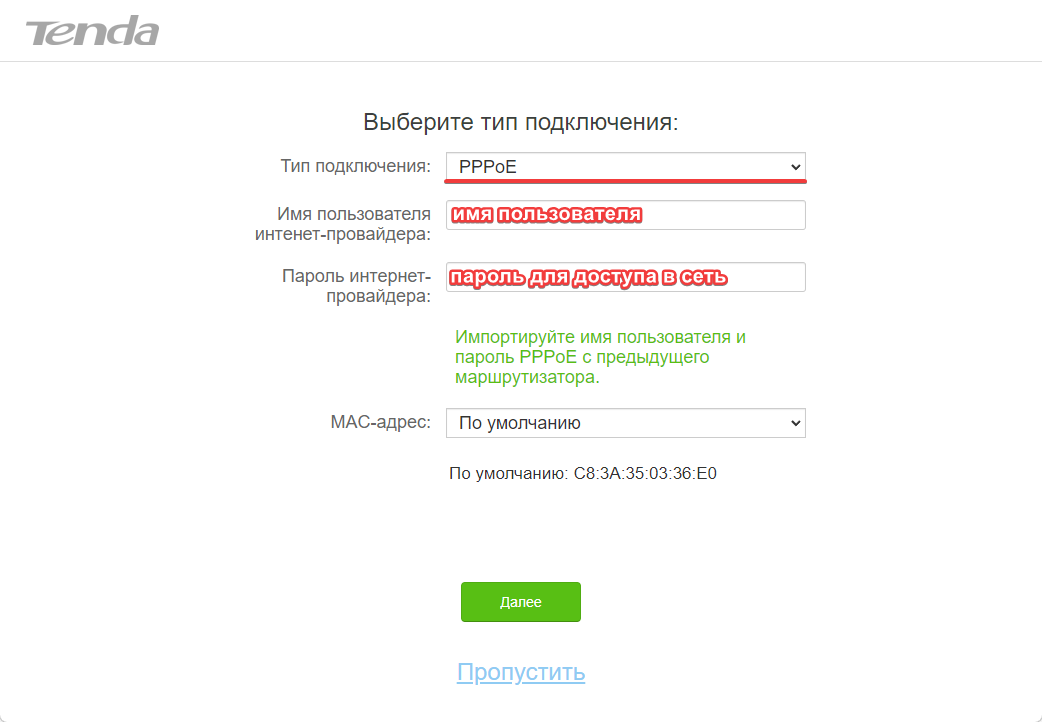
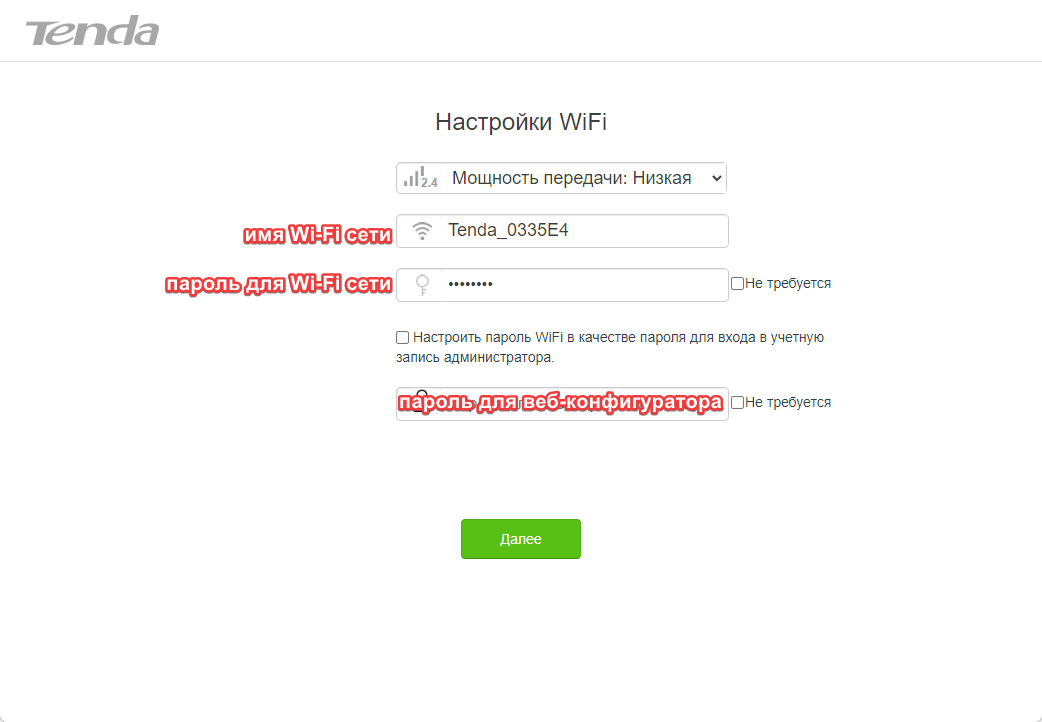
На следующей странице можно изменить имя и пароль Wi-Fi сети, а также задать пароль веб-конфигуратора.
Если все данные введены правильно, мастер сообщит об успешном выходе в интернет.
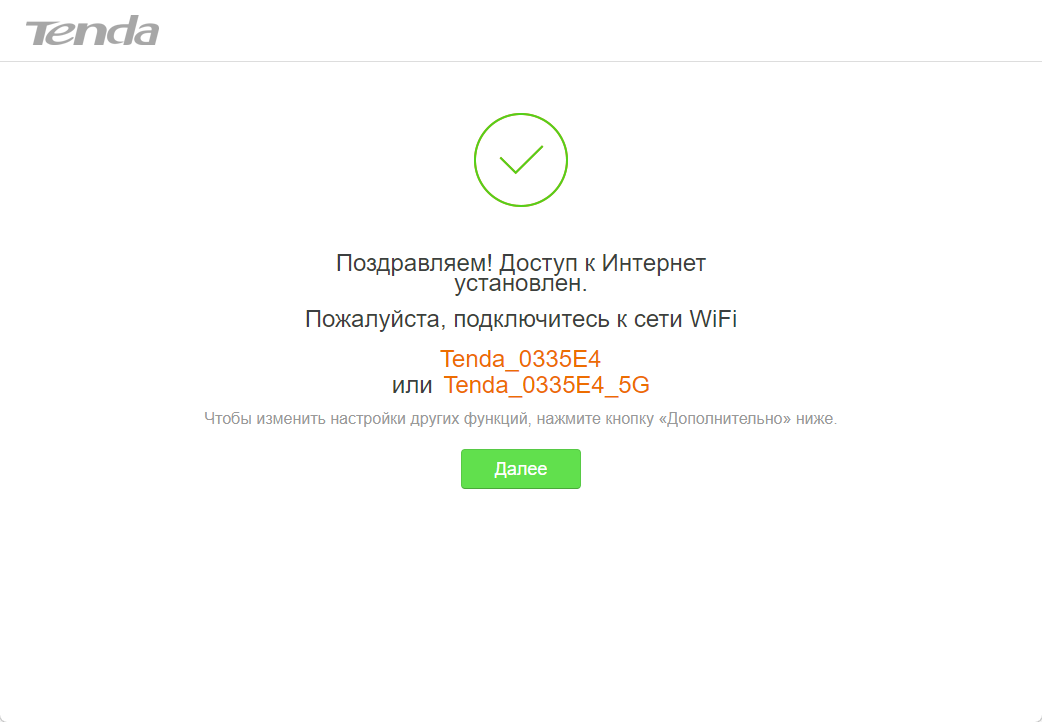
Готово — роутер выйдет в интернет. Приятной работы в сети!
* Скриншоты соответствуют мастеру настройки Tenda. Вид меню может отличаться в зависимости от модели и прошивки.
NETIS — настройка PPPoE
Войдите в веб-интерфейс роутера по адресу netis.cc (при необходимости — 192.168.1.1; на новых моделях может быть 192.168.1.245). Если запросит логин/пароль — смотрите наклейку снизу роутера. Вы попадёте на страницу быстрой настройки.
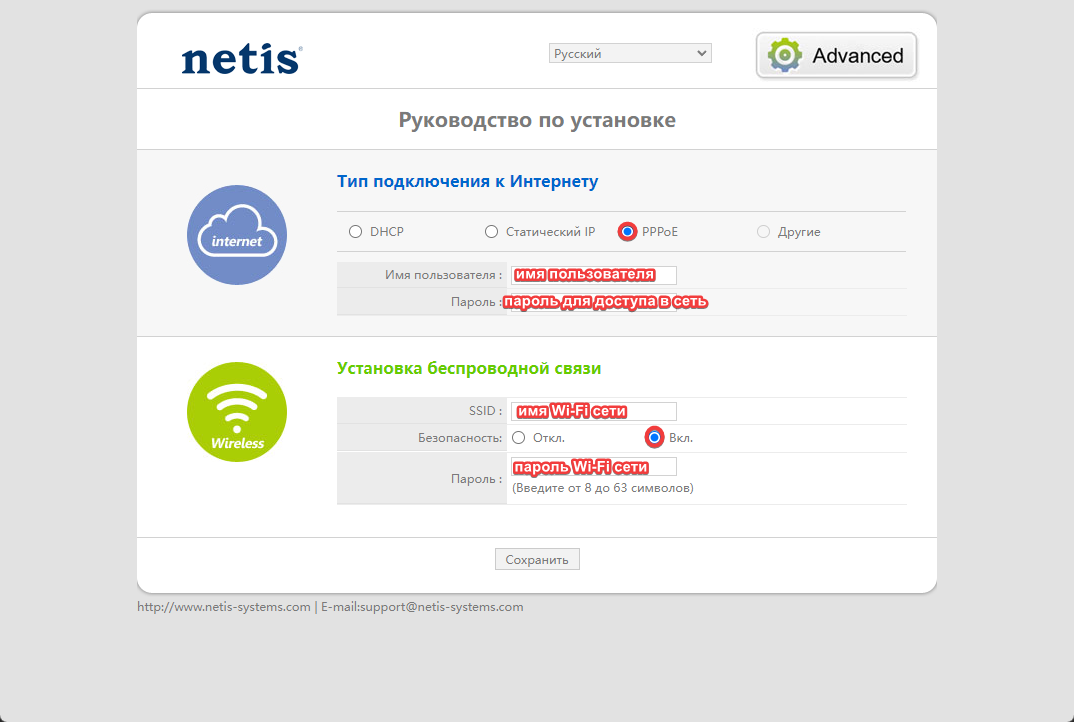
Выберите протокол PPPoE, введите имя пользователя и пароль для доступа в сеть, задайте/подтвердите настройки Wi-Fi и нажмите «Сохранить». Приятной работы в сети!
* Скриншот соответствует странице быстрой настройки NETIS. У разных версий прошивки пункты мастера могут незначительно отличаться.
Xiaomi (Mi Router 4A) — настройка PPPoE
Подключите питание роутера — должны загореться индикаторы. Убедитесь, что кабель интернета находится в разъёме WAN (Internet). Подключите устройство настройки по кабелю в разъём LAN либо по Wi-Fi. В адресной строке браузера введите 192.168.31.1 или miwifi.com — откроется страница быстрой настройки.
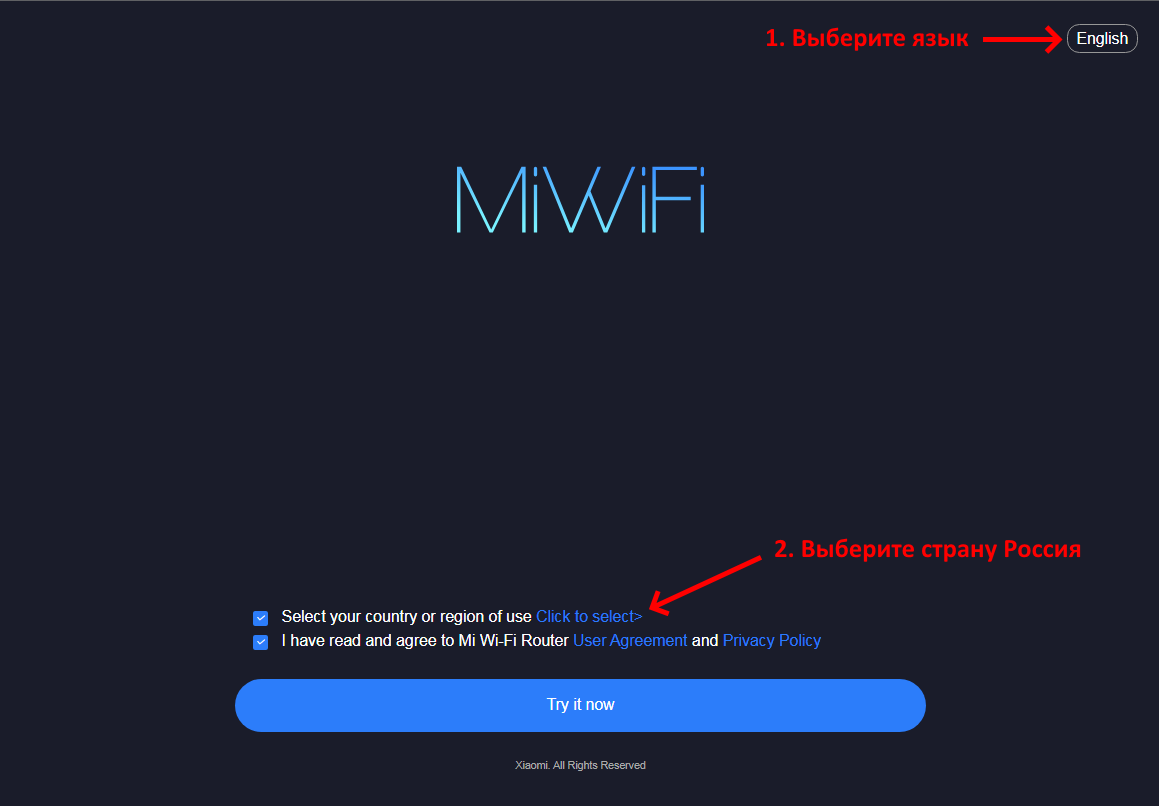
Продолжите по шагам быстрой настройки (создание пароля администратора и принятие условий).
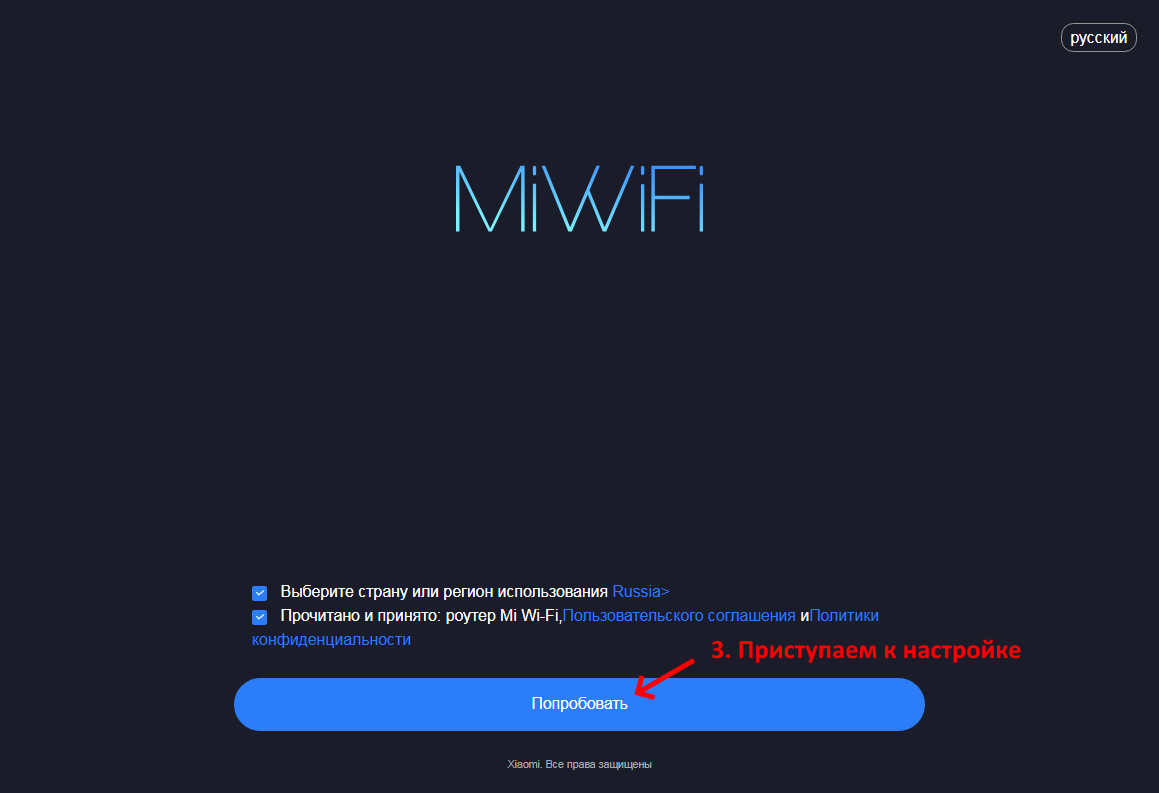
Выберите тип подключения PPPoE и введите имя пользователя и пароль для доступа в сеть из договора.
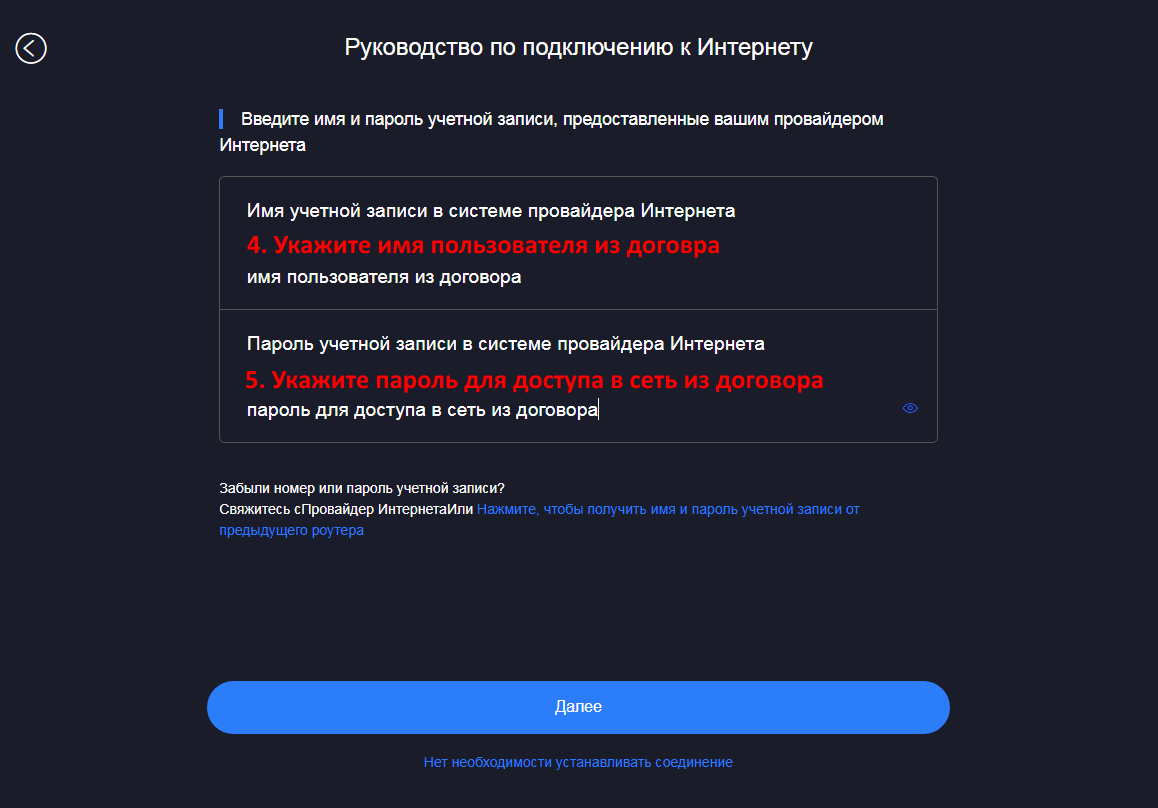
После сохранения данных интернет подключается автоматически.
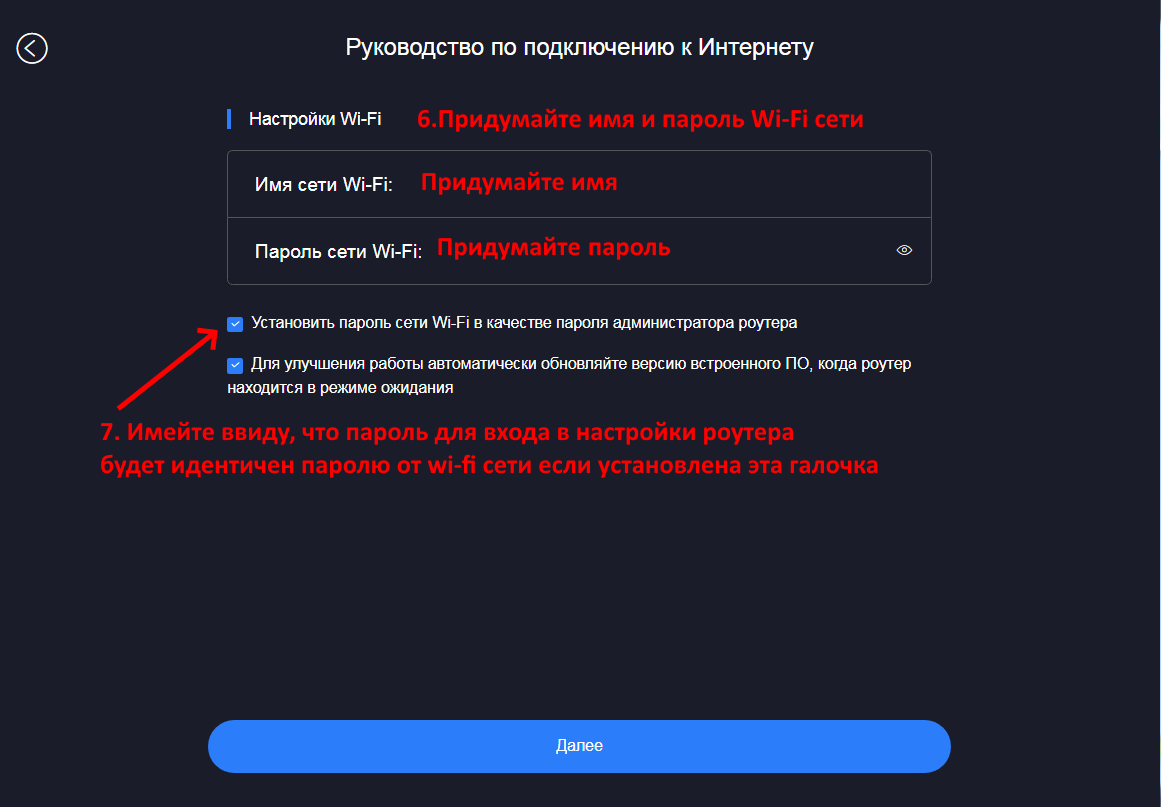
Задайте имя и пароль Wi-Fi сети.
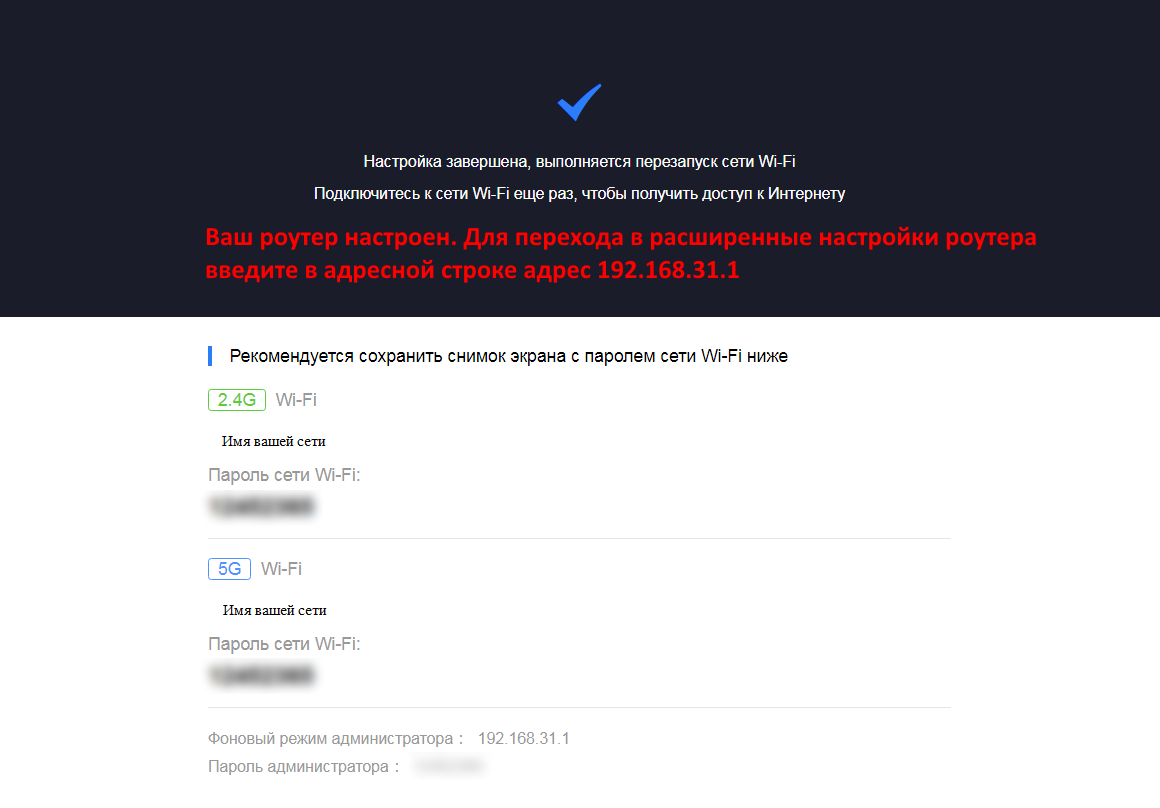
На этом настройка завершена. Приятной работы в сети!
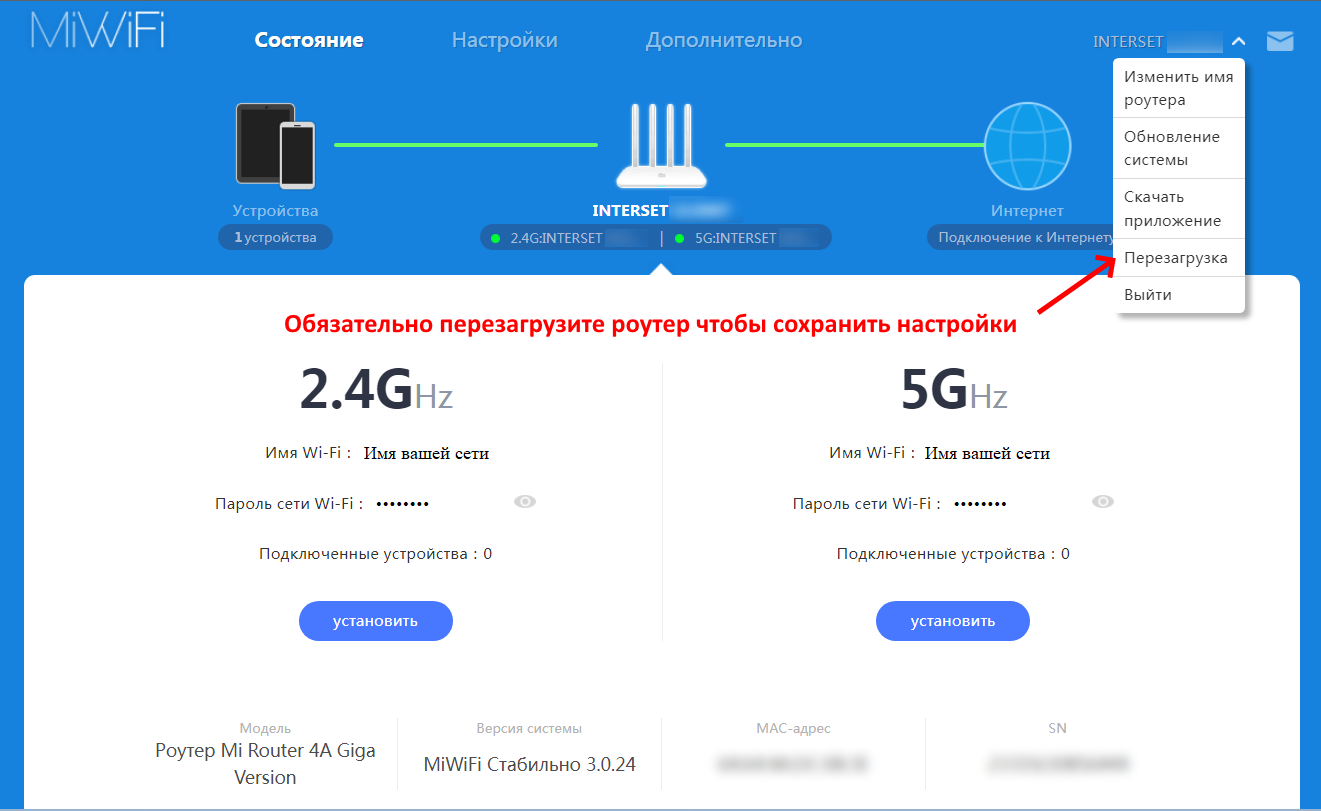
* Мастер быстрой настройки Xiaomi. У разных версий прошивки пункты могут незначительно отличаться.
Mercusys / Mercury — настройка PPPoE
Откройте веб-интерфейс Mercusys (обычно 192.168.1.1), перейдите в «Сеть» — «Настройки WAN», выберите PPPoE, укажите имя пользователя и пароль из договора и сохраните.
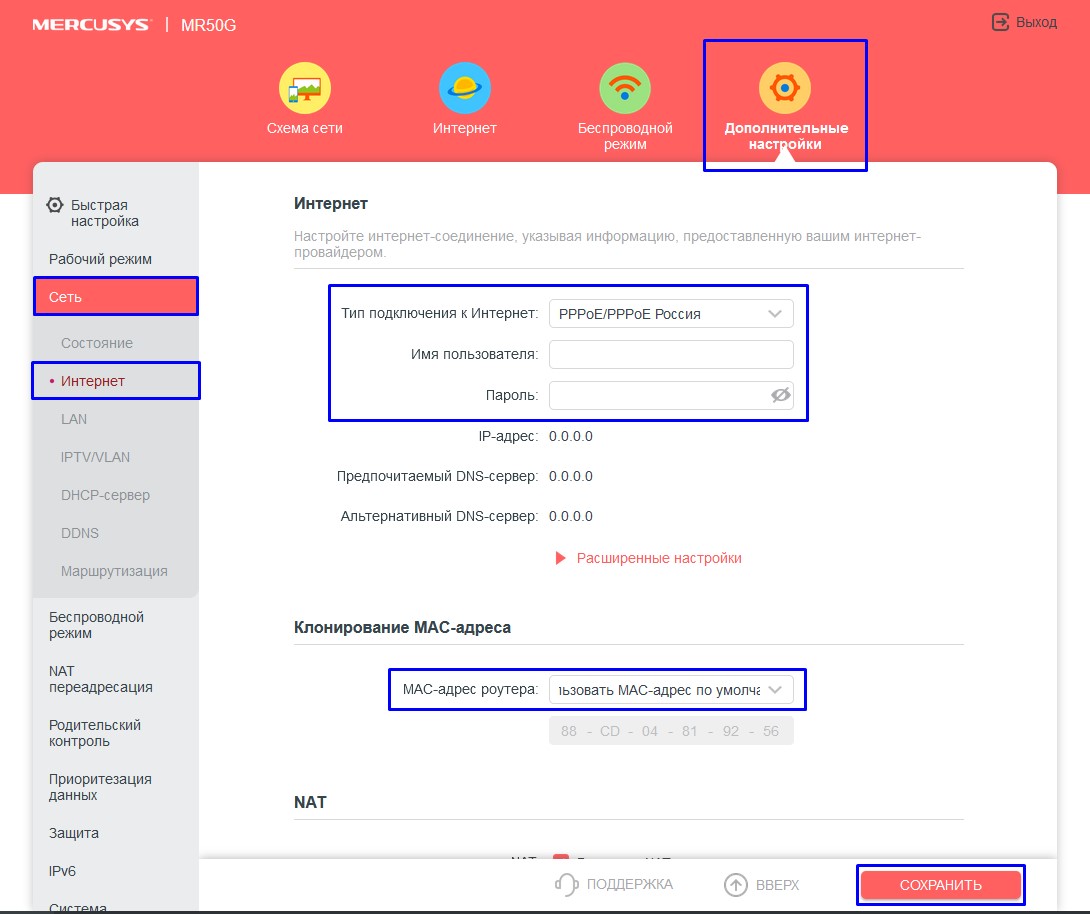
* актуальный скриншот настройки PPPoE на Mercusys. Вид может отличаться в зависимости от модели.
Если подключение по оптике (GPON) — важная памятка по индикаторам терминала ниже в разделе для частного сектора — «Оптический терминал (GPON): значения индикаторов». В остальных случаях обратитесь в нашу поддержку.
Частный сектор · оптический терминал (GPON) — BDcom и Eltex
Для домов частного сектора интернет мы подводим по оптоволокну (GPON). На стене устанавливается оптический терминал (ONT/ONU) — у абонентов чаще всего это терминалы BDcom или Eltex. В оптический порт терминала на стене подключается один оптический кабель от станции (коннектор SC/APC, зелёный) — больше ничего в оптический разъём вставлять не нужно. По светодиодам можно заранее определить типовую причину неисправности — до звонка нам. Подписи лампочек на разных моделях чуть отличаются (у части написано PON/LOS, у части — OPTIC FAIL / OPT), а главный ориентир — терминал заработал: у терминалов Eltex при рабочем подключении обязательно загорается индикатор Status (иначе сети нет). Как читать индикаторы — разобрано ниже.
Не горит совсем — нет питания: проверьте блок питания, его штекер в терминале и розетку (попробуйте другую). Горит тускло или все индикаторы мигают вяло — чаще всего неисправен или слабый блок питания. Заменяйте адаптер только на подходящий (обычно 12 В), не «более мощный» от другого устройства вслепую — сверьте напряжение и полярность.
Красный «LOS» либо «OPTIC FAIL» означает, что терминал не получает оптический сигнал со станции. Типичные причины: обрыв или залом оптического кабеля, отошедший коннектор, повреждение на улице или авария на линии. Осмотрите шнур: не перегнут ли он под острым углом, не зажат ли, плотно ли сидит коннектор, не попала ли в разъём влага или пыль. Если снаружи видимых повреждений нет — оставьте шнур как есть и звоните: обрыв оптики устраняет выездная бригада по заявке, обычно в течение 3 рабочих дней.
Светится (часто зелёным), когда к терминалу приходит оптический сигнал и есть связь с нашим узлом по волокну. Это только первый шаг сети. Если PON светится, а индикатор Status (см. ниже) не загорелся — терминал видит оптику, но ещё не зарегистрировался в сети; результата «в работе» ещё нет. Если PON и Status горят, а интернета нет — причина уже после терминала: роутер, компьютер/Wi‑Fi или оплата. Проверьте оплату в личном кабинете (баланс можно уточнить и в чате поддержки) — если баланс отрицательный или истёк оплаченный период, доступ приостанавливается.
При подаче питания PON короткое время мигает — это нормально: терминал запускается и пытается пройти регистрацию. Если оптический сигнал есть, PON загорается ровным светом и так и горит. Если после запуска устойчивый PON так и не загорелся — связи по оптике нет: как правило, при этом горит или мигает красный LOS / OPTIC FAIL (см. выше). Действия: выключите питание терминала на 10–15 секунд и включите снова; если PON не загорается и держится индикатор LOS / OPTIC FAIL — в оптику не лезьте, причину (обрыв/залом линии) устраняет выездная бригада по заявке, позвоните нам.
Status — индикатор готовности терминала: он загорается, когда терминал прошёл регистрацию у нашего оборудования и «поднялся» в сеть. Логика простая: сначала появляется оптическая связь (PON), затем — Status, и только после этого интернет работает. Если PON горит, а Status так и не загорелся — терминал не завершил регистрацию: попробуйте перезагрузить его питанием (10–15 с); не помогло — звоните.
Этот индикатор светится/мигает, когда по кабелю от терминала к роутеру есть соединение и идёт передача. Если LAN (порт терминала, к которому подключён кабель) не горит — проверьте, что кабель надёжно вставлен в этот разъём и в порт роутера, куда он должен идти (обычно WAN/Internet).
Как самостоятельно проверить (по шагам)
- Все индикаторы погасли → скорее всего питание/блок питания (условия выше).
- Тускло горят/мигают все → неисправен или слабый блок питания терминала.
- Горит красный LOS / OPTIC FAIL → нет оптического сигнала. Проверьте шнур и коннектор (не перегнут под острым углом, плотно ли сидит в разъёме); не дёргайте оптоволокно.
- PON есть, а Status не загорается (на Eltex индикатор Status обязателен) — терминал не завершил регистрацию. Перезагрузите его питанием на 10–15 с; не помогло — позовите нас (проблема регистрации или линии).
- PON и Status горят, а интернета всё равно нет → проблема уже после терминала: роутер, компьютер/Wi‑Fi, настройки или оплата. Проверьте по разделам «Wi‑Fi роутер» и «Высокоскоростное PPPoE», а оплату — в личном кабинете (баланс можно уточнить и в чате поддержки).
Подсказка по установке: размещайте терминал в помещении рядом с розеткой 220 В и удобным подводом кабеля к роутеру; не ставьте его на улице/в местах, где его можно задеть или залить. Не вынимайте оптический коннектор без необходимости и не смотрите в упор в его открытый торец: по волокну идёт лазерное излучение — в глаз его лучше не направлять, а сама отполированная поверхность коннектора легко загрязняется, вызывая потери сигнала.
Частые вопросы и ответы
Ниже — ответы на вопросы, которые абоненты чаще всего задают нашей поддержке. Чтобы быстро найти нужное, введите тему в поле поиска.
Не работает интернет — с чего начать проверку?
Действуйте по порядку:
- Посмотрите индикаторы. Если есть оптический терминал — проверьте его по разделу «Оптический терминал»; если интернет заведён «напрямую в компьютер» — обратите внимание на ошибку, которую показывает высокоскоростное (PPPoE) подключение.
- Перезагрузите оборудование: выключите роутер (а при необходимости и компьютер), подождите 20–30 секунд и включите снова.
- Проверьте оплату: услуга оплачена и оплаченный период не истёк.
- Если не помогло, а на терминале/роутере всё «горит зелёным» — обратитесь в нашу поддержку.
Почему реальная скорость ниже тарифа?
Скорость по тарифу указывается «до», реальная всегда зависит от нескольких условий. Чаще всего сказываются два:
- подключение по Wi‑Fi — почти всегда медленнее, чем по кабелю, а чем дальше от роутера, тем разница больше;
- загруженность сервера, с которого вы качаете (файлы/фильмы/обновления) — скорость к конкретному сайту может быть ниже, чем «общая».
Чтобы проверить честно, измеряйте по кабелю от роутера (не по Wi‑Fi), в непиковые часы и без параллельных загрузок. Если по кабелю цифры соответствуют тарифу — канал в порядке, а разница на практике связана с беспроводной сетью или серверами. Для замера используйте утилиту «Диагностика».
По Wi‑Fi скорость ниже или сеть «подвисает» в дальней комнате — что можно сделать?
Так чаще всего проявляется не канал интернета, а особенности Wi‑Fi дома: чем дальше от роутера и больше на пути помех, тем ниже скорость и нестабильнее связь. Несколько простых шагов обычно помогают:
- поставьте роутер выше и ближе к центру квартиры/дома;
- держите устройство ближе к роутеру и по возможности в прямой видимости — толстые/капитальные стены, зеркала и металл сильно «режут» сигнал;
- попробуйте другую частоту: в сети 5 ГГц выше скорость (обычно имя такой точки содержит «_5G», пароль тот же), а 2,4 ГГц «бьёт» дальше, но медленнее и чаще «забита» соседскими сетями;
- в большом частном доме одного роутера часто мало — помогает вторая точка доступа или Wi‑Fi‑mesh.
Быстрый ориентир: подключитесь к роутеру по кабелю и запустите нашу диагностику. Если по кабелю скорость нормальная, а по Wi‑Fi нет — дело в беспроводной части, а не в канале. Позвоните — подскажем, как проверить и что поставить.
Что значат ошибки 651, 691, 678 при подключении PPPoE в Windows?
- 691 — неверный логин/пароль либо не оплачен доступ. Проверьте имя пользователя и пароль из договора (точно, без лишних пробелов) и баланс.
- 651, 678, 815 — не удалось установить соединение с сервером провайдера. Перезапустите роутер и компьютер, убедитесь, что сетевой кабель подключен плотно, повторите позже. Если ошибка повторяется — возможен обрыв или работы на линии, позвоните.
- 629, 619 — соединение разорвано сервером, обычно разовая проблема. Просто повторите подключение через 1–2 секунды.
Интернет «лагает» в играх и видео — это у провайдера?
Сначала исключите домашние помехи: закройте торренты, загрузки и мессенджеры на других устройствах.
Затем проверьте пинг по кабелю от роутера. Учтите важное: к удалённому игровому серверу пинг физически не может быть маленьким (сотни миллисекунд на тысячи километров — это норма). По Wi‑Fi пинг всегда выше и нестабильнее, чем по проводу.
Вывод простой: если по кабелю всё стабильно, а по Wi‑Fi «лагает» — дело в беспроводной сети. Если нестабильно именно по кабелю — запустите утилиту «Диагностика» и позвоните нам, продиктуйте результат.
Забыл пароль от Wi‑Fi. Как узнать или поменять?
Проще всего зайти в настройки роутера и задать новый пароль Wi‑Fi и имя сети — как зайти, описано в разделах «Настройка PPPoE на роутере» (вход по адресу на наклейке снизу роутера). Выбирайте пароль не проще 8 символов (буквы+цифры). Не путайте пароль от Wi‑Fi с логином/паролем PPPoE из договора (это для авторизации у провайдера, а не для Wi‑Fi). Если роутер настраивали наши специалисты — пароли Wi‑Fi обычно указаны в памятке/договоре.
Что делать, если случайно нажал кнопку Reset на роутере?
При нажатии Reset роутер сбрасывается до заводских настроек: стираются ваши настройки Wi‑Fi (имя сети и пароль) и параметры подключения к интернету. Если вы случайно это сделали — восстановить настройки можно самостоятельно по нашим инструкциям (раздел «Настройка PPPoE»: см. ввод заново), либо принесите роутер в наш офис — настроим бесплатно (г. Зарайск, ул. Урицкого, д. 1). После Reset подключение к интернету само не «починится», пока роутер не настроен заново.
Пропало или изменилось название моей Wi‑Fi сети — что это?
Если вы не видите в списке свою Wi‑Fi сеть, а вместо неё появилась незнакомая «заводская» (сеть вида TP‑Link_…, Keenetic, DIR‑… и т.п.), а ваш прежний пароль «не подходит» — скорее всего роутер сброшен на заводские настройки (кто‑то нажал кнопку Reset, был перепад питания или сбой). При сбросе стираются и заводятся заново все ваши настройки: имя сети и пароль Wi‑Fi, а также параметры подключения к интернету, поэтому интернета не будет ни по Wi‑Fi, ни по кабелю от этого роутера, пока его снова не настроить.
Ориентир на сброс такой: вместо привычной сети вы видите «заводское» имя роутера (по марке), к нему часто можно подключиться без вашего старого пароля, но интернет через него не работает. В этом случае роутер нужно настроить заново — самостоятельно по разделу «Настройка PPPoE на роутере» либо принести к нам в офис, настроим бесплатно (г. Зарайск, ул. Урицкого, д. 1).
Можно ли трогать или переносить оптический терминал после установки?
Терминал лучше оставить в покое после установки: не дёргайте и не перегибайте оптоволокно, не вынимайте коннектор без нужды, не закрывайте терминал плотными шторами и не ставьте в тесный шкаф без вентиляции — он греется. Нельзя загибать оптический кабель под острым углом и смотреть в его торец. Если всё работает — не трогайте. Для переноса/переустановки позвоните — сделаем аккуратно.
Я в частном доме: к терминалу нужно подключать свой роутер для Wi‑Fi?
Да, в частном секторе так и делается. Терминал у нас работает в режиме моста (bridge): сам он интернет «не поднимает», а лишь прозрачно передаёт трафик. Значит, авторизацию в интернет и раздачу Wi‑Fi выполняет ваш роутер:
- Подключите свой роутер кабелем в LAN‑порт терминала.
- На роутере выберите тип WAN «PPPoE» и введите логин и пароль из договора (те же, что используются при прямом подключении кабеля в компьютер).
- После успешной авторизации роутер получит интернет и раздаст Wi‑Fi.
У терминала в режиме моста своего беспроводного выхода нет — Wi‑Fi даёт ваш роутер (подойдёт любой с поддержкой PPPoE). Пошагово — в разделе «Настройка PPPoE на роутере». Если сомневаетесь, можно принести свой роутер к нам в офис — настроим бесплатно (г. Зарайск, ул. Урицкого, д. 1).
Перестал работать интернет после дождя/снега/при грозе — что с терминалом?
Если загорелся/замигал красный LOS / OPTIC FAIL — велика вероятность обрыва или попадания влаги в оптику снаружи (кабель, соединение). Не пытайтесь чинить самостоятельно. Проверьте, что шнур от стены до терминала сухой и цел, запишите, какие индикаторы горят на терминале, и оставьте заявку в поддержке — устранение обрыва оптики выполнит выездная бригада по заявке, обычно в течение 3 рабочих дней.
Роутер сам перезагружается или «подвисает» — что делать?
Частая причина — перегрев или неисправный/слабый блок питания. Поставьте роутер в хорошо проветриваемое место, проверьте, что питается он штатным адаптером (нужное напряжение/полярность), который не перегревается; при возможности подмените блок питания. Также стоит обновить прошивку роутера. Если перезагрузки продолжаются при корректном питании и прохладном размещении — устройству, скорее всего, нужна замена (это ваше оборудование); подскажем по телефону, как выбрать.
Как проверить баланс и оплатить услуги?
Баланс виден в личном кабинете — он расположен по адресу bill.tv-kvant.ru (раздел «Оплата»). Уточнить баланс также можно в чате поддержки на сайте или по телефону. Способы оплаты — там же в личном кабинете. Важно: если баланс стал отрицательным или истёк оплаченный период, доступ к интернету может быть приостановлен — поэтому сначала проверьте оплату, прежде чем перезагружать оборудование и менять настройки.
Зачем нужна утилита «Диагностика»?
Это наша бесплатная программа для Windows — один файл, ничего не устанавливает. Запустите её, и через пару минут она:
- проверит связь со шлюзом и доступ в интернет;
- проверит доступность сайта «Квант» и сделает реальный замер скорости;
- построит карту маршрута и выдаст простой итог: «у вас», «по пути» или «всё в порядке».
Удобно запустить её перед звонком нам и продиктовать результат — так поможем быстрее. Скачать и запустить можно на странице «Диагностика интернета».
Пропал интернет, на терминале что‑то мигает — что проверить?
Посмотрите индикаторы оптического терминала (раздел «Оптический терминал»):
- не горит или тускло — проблема с питанием;
- красный LOS / OPTIC FAIL — нет оптического сигнала (обрыв/линия);
- PON есть, но у Eltex не загорелся Status — терминал не завершил регистрацию, «не поднялся» в сеть; перезагрузите питанием 10–15 с, иначе — зовите нас;
- PON и Status горят — терминал в порядке, проверяйте роутер/компьютер и оплату.
Затем на 20–30 секунд отключите питание роутера и терминала и включите их снова. Если «у всех в округе пропало» — вероятно, авария или работы на сети; позвоните, сообщите адрес, уточним срок восстановления.
Можно ли вынести терминал или роутер в гараж/на улицу (холод)?
Не рекомендуется: большинство терминалов и роутеров рассчитаны на комнатную температуру и влажность. В холоде тускнеют индикаторы, сбоит блок питания, в жаре — перегрев. Размещайте оборудование в отапливаемом помещении. Для термокороба/улицы обсудите с нами отдельно.
Зачем два «шнура» (кабель и оптика) и что куда?
Оптоволоконный (жёлтый, тонкий, коннектор зелёный SC/APC) — в оптический терминал и больше никуда. Витая пара (компьютерный, RJ‑45) — между терминалом и роутером/ПК. Оптику нельзя гнуть и не нужно пытаться вставить куда‑то, кроме оптического разъёма терминала: у волокна разъём SC (зелёный), у сетевого кабеля — RJ‑45, они разные, поэтому «перепутать» их физически нельзя, и ничего сгореть не может. Если интернета нет — проверьте, что каждый из двух кабелей вставлен в свой разъём (см. выше), и при необходимости позвоните.
Видео «тормозит» или подвисает, а обычные сайты открываются нормально — в чём причина?
Потоковое видео требовательно к стабильной полосе и плавной задержке, поэтому медленное видео чаще всего объясняется одной из трёх причин:
- домашняя Wi‑Fi‑сеть — по кабелю видео идёт хорошо, а по Wi‑Fi «тормозит» (см. вопрос «По Wi‑Fi…»);
- параллельные загрузки/торренты на устройствах — они «забирают» полосу, закрывайте их;
- замедление/нестабильность конкретного видеосервиса у оператора связи по требованиям регулятора — тогда это не проблема нашего канала (см. вопрос про YouTube/Telegram/Google Play выше).
Простой ориентир: если по кабелю остальные сайты идут быстро, а «тормозит» только видео — скорее причина локальная (Wi‑Fi/загрузки). Если же медленно именно конкретное зарубежное видео даже по кабелю — как правило это ограничение со стороны регулятора/сервиса, а не канала «Квант». Поможет наша утилита «Диагностика» — продиктуйте результат нам.
Не открываются или «тормозят» YouTube, Telegram и не скачиваются приложения из Google Play — почему это происходит и это проблема провайдера?
Работа отдельных зарубежных сайтов и приложений (видеосервисов, соцсетей, мессенджеров, магазинов приложений) в нашей стране регулируется на стороне государственных систем и самих зарубежных сервисов: такие ресурсы могут замедляться, частично блокироваться или менять функционал по требованиям регулятора либо по политике самих компаний. На скорость и доступность вашего интернета в целом и на наш канал это не влияет.
Как отличить от неисправности канала:
- если по кабелю обычные (российские и прочие) сайты открываются быстро, а скорость соответствует тарифу — канал «Квант» в порядке;
- если «тормозит» или недоступен именно зарубежный сервис/магазин приложений, а остальной интернет работает — значит, ограничение действует на стороне ресурса или регулятора, а не провайдера;
- проверку удобно сделать нашей утилитой «Диагностика» (по кабелю): она покажет реальную скорость и доступ к обычным сайтам.
Важно про обход: доступ к зарубежным сервисам, которые замедлены или ограничены по требованиям регулятора, зависит не от провайдера и не настраивается «у нас»/роутером — обход таких блокировок мы не предоставляем и не поддерживаем. При этом для корректной и стабильной работы самого нашего интернета никакие VPN и специальные программы не нужны: они требуются только если вы сами хотите дотянуться до отдельного сервиса.
Нужен ли VPN или специальная программа, чтобы интернет работал?
Для обычного интернета VPN не требуется — достаточно настроек роутера по нашим инструкциям.
VPN — это отдельная технология защищённого соединения (сейчас под этим словом часто понимают и приложения‑«ускорители»/прокси). Для простого серфинга она не обязательна и иногда даже мешает: часть VPN увеличивает задержку, снижает скорость или работает нестабильно.
Простое правило: если интернет «не работает» в целом — причина почти всегда в канале, оборудовании или оплате, а не в отсутствии VPN. Проверьте скорость утилитой «Диагностика» и позвоните, если что‑то не сходится.
Не нашли ответ или нужна помощь по установке/оборудованию? Звоните в поддержку «Квант»: